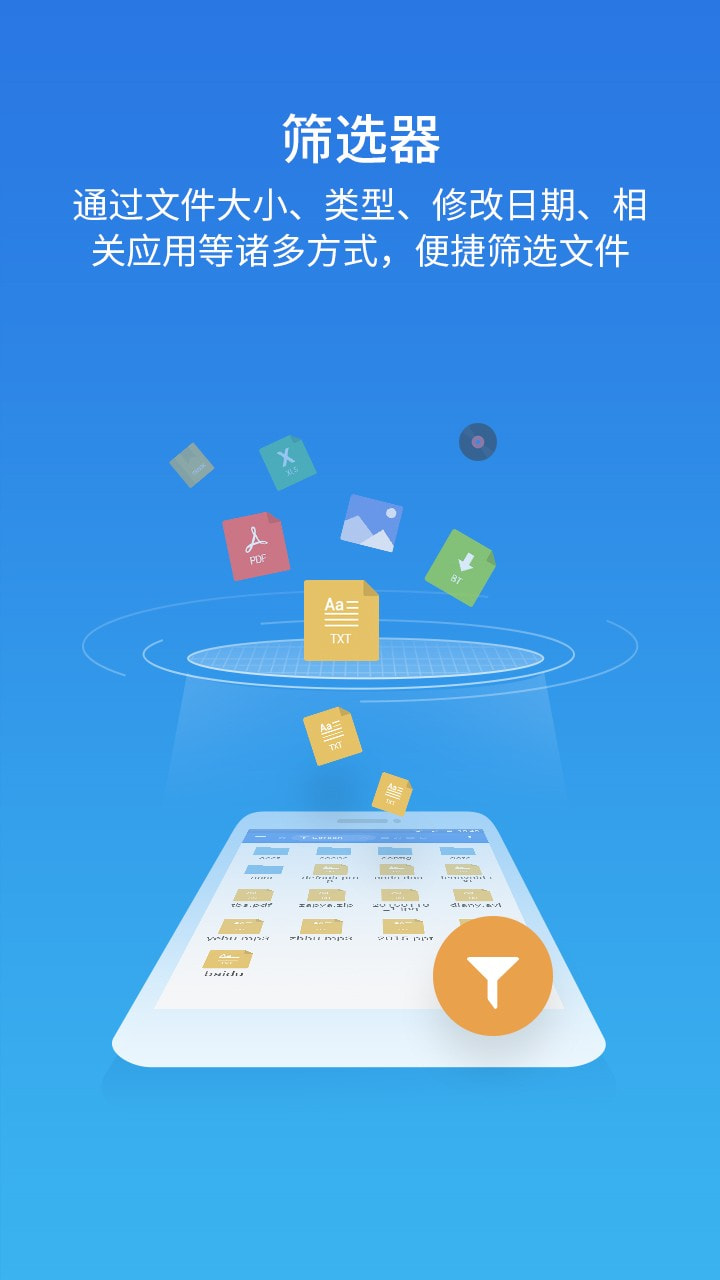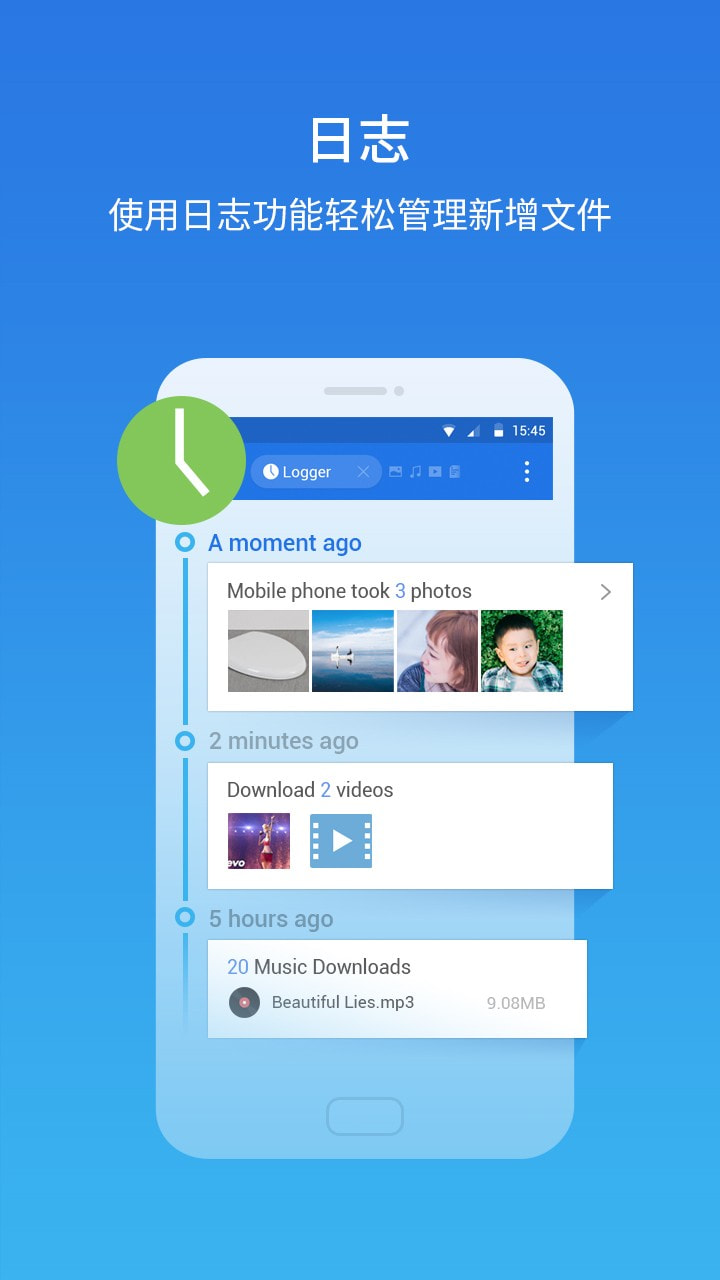




ES文件浏览器是安卓设备上功能极为强大的文件管理器工具,它能为用户提供便捷高效的系统文件管理服务,让手机内各类应用与数据的管理变得更轻松。此外,该软件支持通过局域网实现远程连接与文件互传,还可直接查看文件及音频内容,实用性很强,有需求的用户不妨在本站下载体验。
es文件浏览器怎么看百度网盘
打开ES文件浏览器,进入到主页面中。
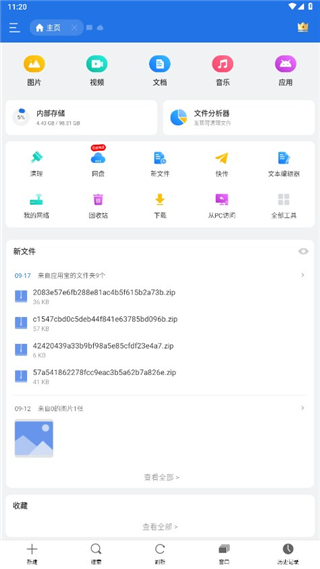
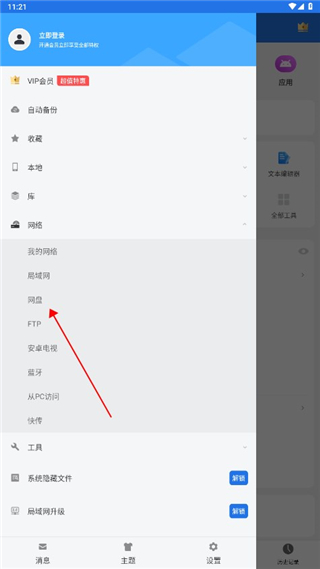
点击左上方形如“三”的图标,进入到侧栏中。
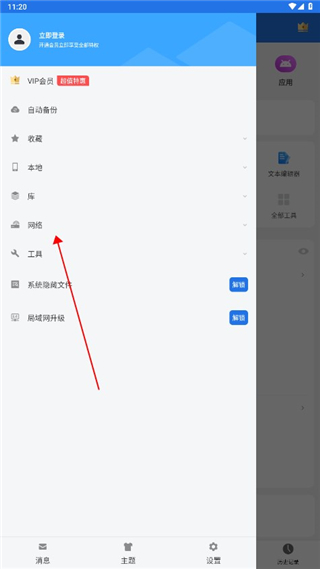
在侧边栏找到并点击“网络”按钮,接着在展开的“网络”选项里选择“网盘”,这样就能查看百度网盘中的文件内容了。
es文件浏览器怎么授权data
首先打开设置,然后点击“应用程序”。
接下来找到ES文件浏览器,点击打开它,接着点击“权限”选项,再点击“存储”选项。
最后点击“允许”按钮,授权ES文件浏览器访问data文件夹,这样就能解决问题了。
利用es文件浏览器如何备份及恢复应用程序数据?
在使用备份应用数据功能之前,需要确认手机是否已经获取了root权限。
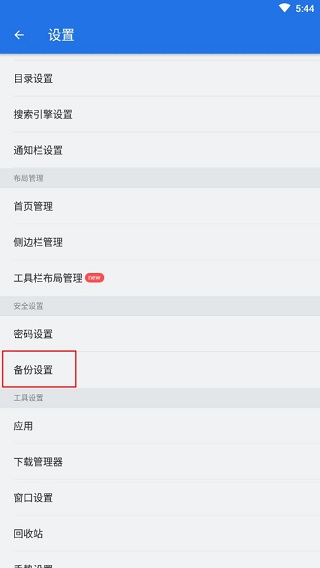
在快捷导航栏找到并打开root工具箱,接着进入设置页面,依次点击“工具设置”和“应用”选项,勾选其中的“备份数据”功能。之后打开“应用”界面,长按需要备份的目标应用,点击弹出的备份按钮,该应用的安装包与数据就会一同备份,最终以apk和zip格式的文件保存在backups/s目录下(若手机未获取root权限,则仅能备份安装包)。
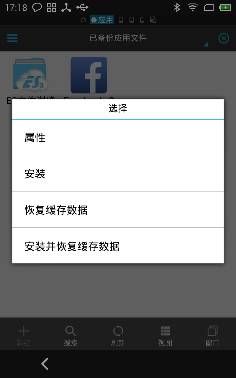
进行恢复操作时,可进入已备份应用文件所在的目录,点击需要恢复的应用,此时会弹出类似下图的选择框,您只需根据自身需求选择对应的选项即可。
es文件浏览器常用功能
一、如何分析SD卡容量?
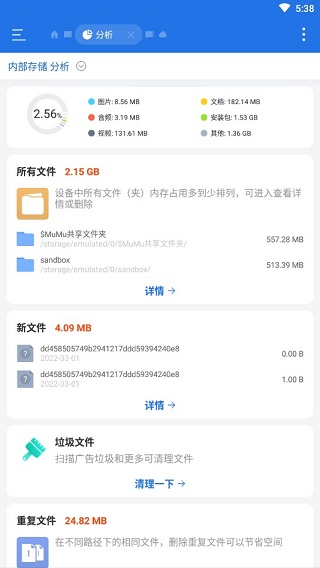
打开快捷导航,依次进入工具页面与文件分析器功能。该功能可展示sdcard的总容量、已用容量及可用容量,同时呈现各个文件夹与文件的大小、占比,以及它们包含的文件和文件夹数量。长按对应项目即可直接执行删除操作。点击地址栏能够切换至外置卡。选择目录分析选项,则会显示当前路径下图片、音频、视频、文档、安装包及其他类型文件各自所占的容量情况。
二、如何避免误删文件?
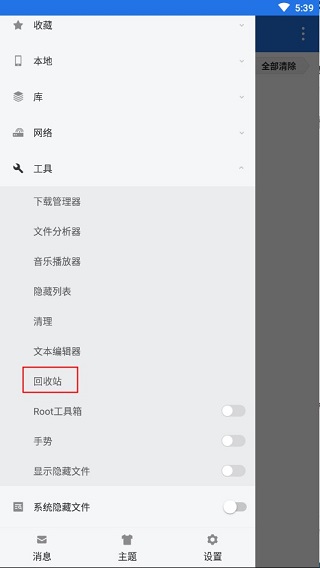
为防止文件被误删,或是需要找回之前删除的文件,ES文件浏览器特别设计了回收站功能。当回收站处于开启状态时,您删除的所有文件都会被暂时保存在回收站里,您可以根据需要随时进行恢复操作。
开启回收站
打开快捷导航,依次进入工具、回收站,将其设置为开启状态,之后您就可以放心地删除文件了。
管理回收站
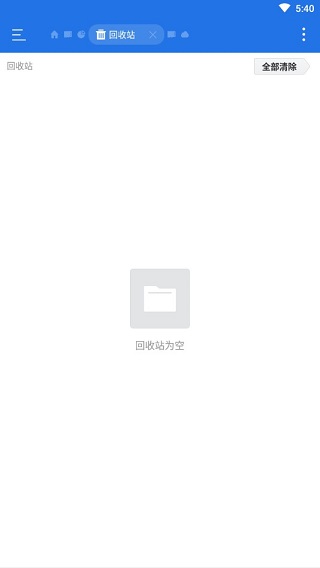
打开回收站窗口,就可以恢复、彻底删除文件了。
三、如何将文件备份到网络硬盘?
当您需要将文件备份到网络硬盘时,无需反复切换界面进行复制粘贴操作,直接长按文件,依次点击“更多”选项和“备份到网络硬盘”即可完成。系统会默认在网络硬盘中创建名为“XX的ES备份”的备份目录,您可根据需求修改目录名称,也能选择是否将其设为默认备份目录。
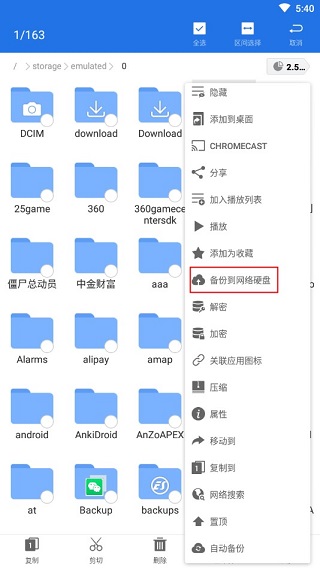
您也可以在网络硬盘的窗口中设置备份目录。
es文件浏览器亮点
移除广告控件,免登陆解锁VIP会员特权;
干扰(包含启动时的广告、首页的横幅广告、锁屏状态下的广告体验以及赞助类横幅广告)
主题包、首页管理、侧边栏管理、高级文件分析、隐藏系统文件;
自动备份与查看,以及.nomedia文件处理、视频编辑、视频拼接、视频转GIF等功能。
es文件浏览器特色
多选批量操作文件、强大的剪贴板、回收站;
手机无线管理电脑、电脑无线管理手机;
支持国内外多个网盘多个帐号登录;
播放本地和远程的多媒体文件;
快速搜索、共享文件;
分析SD卡使用情况;
用第三方程序打开文件;
隐藏、加密、压缩、解压文件;
建立常用工具、常用文件的桌面快捷方式;
应用安装、卸载和备份;
改变视图、排序方式;
Root工具箱、权限修改;
编辑文本格式的text/conf/ini文件;
校验文件MD5/SHA。
es文件浏览器优势
本地文件管理-看文件、找文件
可以按照图片、音乐、视频、应用等不同类别查看文件,既高效又便捷。
云端文件管理-支持多网盘登录
支持同时管理多个网盘,让本地与云端文件的互传操作更简便、高效。
支持多端设备-Android/iOS/TV
能够支持在多种设备上安装,方便管理文件
更新日志
v3.2.5.5版本
优化产品体验,修复已知bug;