


慢读作为一款富有创意的阅读类应用,致力于为用户打造全方位的阅读感受。借助慢读,用户既能体验到阅读器带来的便捷,轻松把心仪的文章收藏起来,又能隔绝各种干扰,让阅读时的注意力更加集中。该软件配备了完善的管理功能,用户能够依据自身偏好对阅读相关设置进行个性化调整,像书签、标签之类的功能都包含在内,从而实现对待读文章的高效管理。此外,慢读还拥有一键切换界面风格以及稍后查看精简版内容等独特功能,方便用户根据不同需求灵活转换阅读模式。
慢读具备同步与备份功能,确保用户无论何时何地都能拥有个性化的阅读体验。用户可借助搜索、标注、收藏等便捷操作,轻松管理文章内容,自主设置历史记录与重点摘要。慢读在整合各类阅读资源的同时,也持续优化用户体验,为用户提供高度定制化的阅读服务,已然成为人们阅读时不可或缺的实用工具。
【软件功能】
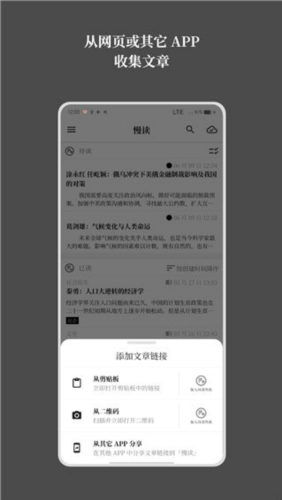
【稍后阅读】:将待读文章分享到慢读,稍后再读;
【云同步】:可在云端备份阅读历史与收藏列表,并支持跨设备同步这些内容。
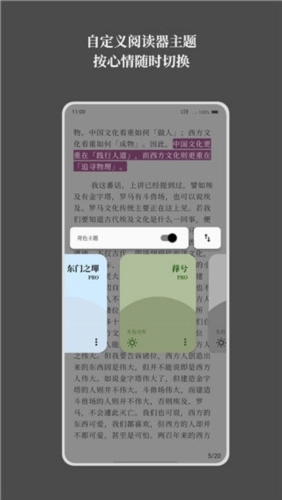
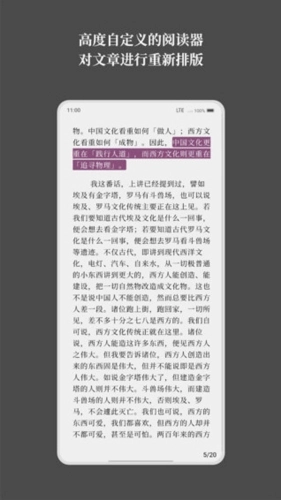
【阅读器】:可过滤文章中的干扰信息并重新排版,阅读相关设置支持高度个性化调整,还能随时一键切换不同的阅读样式。
【攥写摘要】:为文章手动攥写摘要,方便内容回顾;
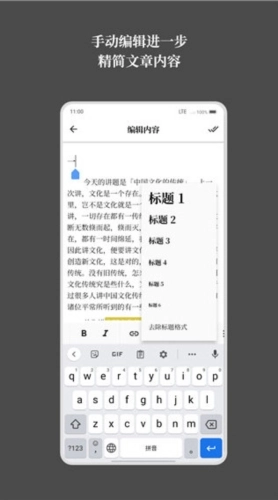
【编辑器】:手动编辑文章内容,进一步精简内容;
【标注】:慢读时借助标注既能记录关键信息,又能达成可快速跳转的书签效果;
【分类标签】:借助分类标签对文章展开分门别类的管理;
【全文检索】:检索内容、类别、标识、注解、概要...
【软件亮点】
1、支持实时在线阅读,随时都能进入平台找到心仪的文章,点击即可立即阅读。
2、可以把喜欢的文章离线保存下来,还能对这些文章进行整理归档,方便随时随地阅读。
3、收藏优秀文章,可将喜爱的优质文章进行收藏,以便后续继续阅读文章内容。
4、分享文章:遇到重要的文章时,你可以将其分享出去,这样你的朋友也能一同阅读。
5、调整阅读字体大小,在阅读过程中可对字体大小进行设置。
6、提取文章正文时,可通过在网页中打开该文章的相关信息页面,进而提取出正文内容。
【软件特色】
1、这里有丰富精彩的文章资讯,详细的文章内容可供随时阅读,能够充分满足您的阅读需求。
2、配备多样化的阅读模式,支持图文结合的阅读形式,助力用户更好地理解文章内容。
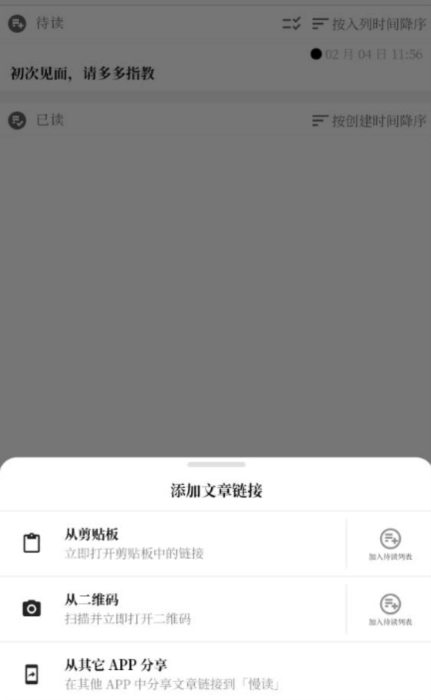
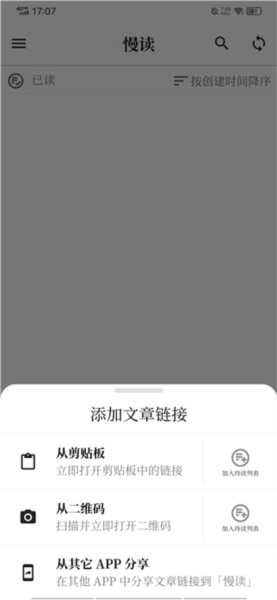
3、添加文章链接的方式有多种,可以通过剪贴板、二维码以及分享功能来实现。
4、支持集中管理个人的阅读历史与收藏文章,可清晰呈现收藏文章的列表。
5、支持夜间阅读模式设置,在光线昏暗的环境下可开启该模式。
6、用户可根据自身阅读习惯调整字体大小,以便更顺畅地进入阅读状态、了解文章内容。
7、这里不仅有海量的文献与杂志资源供用户使用,还允许用户导入手机里已有的文章,并且能在阅读时对心仪的内容进行标注操作。
8、用户可在阅读界面进行文章通知的删除与恢复操作,此外还优化了部分网站图片加载失败的问题。
9、页面正文成功提取后,内容会存储在设备中,用户下次阅读时就不需要联网了。
【软件优势】
1、精心打磨的阅读体验
支持EPUB与TXT格式,可随心打造专属个性化阅读风格。我们精心打磨每一处细节,只为带给你极致的阅读体验。
2、和好友发现优质好书
书海浩瀚,不妨让微信好友帮你筛选,找到下一本适合你的好书。
3、和好友交流阅读感想
在阅读时与好友的思绪不期而遇,和好友分享你的阅读心得,碰撞出更绚烂的思想火花。
4、和好友比拼读书排行
一场充满趣味的严肃阅读挑战,在沉浸阅读的过程中,既能汲取丰富的知识养分,又能在与好友的较量中体验满满的成就感。
【使用教程】
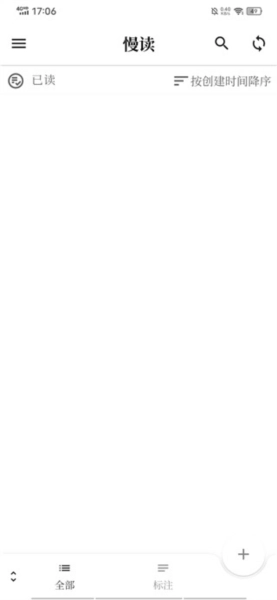
1、好后点击进入,在主页中选择右下角的添加按钮。
2、选择文章导入的方式。
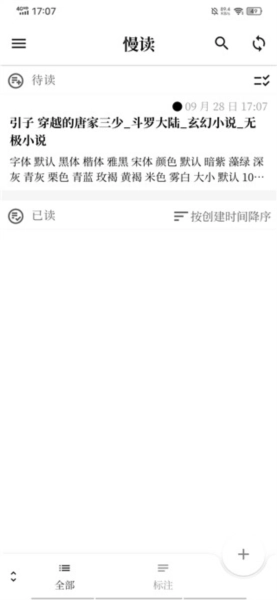
3、导入成功后,就能在主页上看到它了,点击一下就能开始阅读。
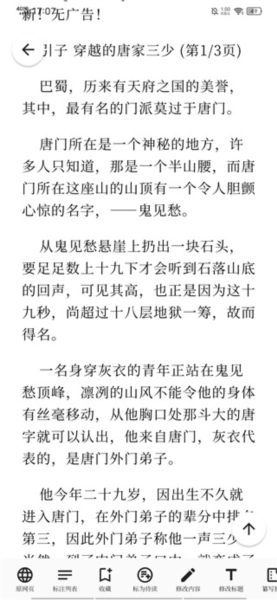
4、进入文章页面后,你还能依据自身的具体需求,对细节之处进行相应的调整。
【常见问题】
一、为什么新添加的文章没出现在列表?
答:新添加的文章默认状态为【待读】,所以仅会显示在【全部】与【待读】这两个列表中,请确认当前打开的是否为这两个列表之一;此外,列表的排序规则也会影响文章的展示位置,有可能导致新添加的文章被排到列表的其他位置,从而无法直接看到。
二、为何我打开某篇文章时总是跳转到浏览器,而不会使用阅读器呢?
答:这种情况可能是:
1.这篇文章被您收藏为链接,而不是收藏正文;
2.这篇文章所在的网站(域名)已被您设置为【网页模式】开启。
对于第二种情况,您可以点击【左侧菜单】,然后进入【网页模式源管理】页面,查看列表里是否存在该文章对应的网站地址,若有的话,将其移除即可。
三、文章列表里的小圆圈代表什么?怎样查看文章的阅读进度?
答:这个图标代表当前文章的阅读进度情况,只有处于待读列表里的文章才会显示出阅读进度。
圆圈里的黑色区域代表未读的占比,相应地,空白区域就代表当前的阅读进度。
四、支持保存整个网页为.mht文件吗?
答:不支持,未来也大概率不会支持。
五、如何自定义文章标题?
答:在文章列表里,长按目标文章,待弹出操作菜单后,选择点击【修改标题】选项即可。
在阅读器:呼出阅读器菜单,点击【修改标题】
六、如何编辑文章内容?
在文章列表里,长按对应的文章,待弹出操作菜单后,选择点击其中的【修改内容】选项。
在阅读器:呼出阅读器菜单,点击【修改内容】
【更新内容】
v3.25.1:
解析器改进
阅读器样式改进
修复个别设备上数据无法同步到其它客户端的问题
v3.16.10:
升级targetSdkVersion到33
自定义字体改为导入字体
[平板]当前文章标注列表支持常驻侧栏
标注导出时会附带原文链接(该链接不会影响外观显示,仅适用于Markdown/HTML格式)
部分预设列表收进一组方便展开/收缩显示
解析器改进
修复emoji图片显示太大的问题
修复已删除的文章相关标注无法被搜索到的问题
修复编辑分类标签时列表UI未刷新的问题
修复标注弹窗在页面滚动时笔记内容UI未刷新的问题
修复点击个别文章链接导致阅读器显示成网页的问题
看图模式滑动动画跟随App禁用动画的设置
修复从标注入口打开文章时,填写标注笔记页面出现跳转异常的问题
修复新建的标注列表UI未显示文章标题的BUG
优化阅读器性能
v3.16.5:
升级targetSdkVersion到33
自定义字体改为导入字体
[平板]当前文章标注列表支持常驻侧栏
标注导出时会附带原文链接(该链接不会影响外观显示,仅适用于Markdown/HTML格式)
部分预设列表收进一组方便展开/收缩显示
解析器改进
修复emoji图片显示太大的问题
修复已删除的文章相关标注无法被搜索到的问题
修复编辑分类标签时列表UI未刷新的问题
修复标注弹窗在页面滚动时笔记内容UI未刷新的问题
修复点击个别文章链接导致阅读器显示成网页的问题
v3.15.1:
优化对的公式识别和渲染
支持导出为包含公式的HTML、PDF、Markdown和Notion格式文档
编辑器简单地支持公式编辑
UI细节优化
阅读器文章样式优化
修复了相机权限相关问题
解析器改进
v3.14.0:
支持导出到Notion(含批量导出)