



一键识别王是一款集成多种功能的智能识别与文档处理工具,旨在提升工作效率、便捷日常生活。它借助先进的OCR技术和全面的文档处理能力,让您通过简单一拍,就能轻松应对各类图文转换问题。此外,产品还配备了多款实用小工具,是办公时的得力助手。我们凭借其优异的多功能性和良好的用户体验,致力于构建一站式文档管理与信息处理服务平台。立即使用一键识别王,开启高效便捷的工作与生活模式!
【软件特色】
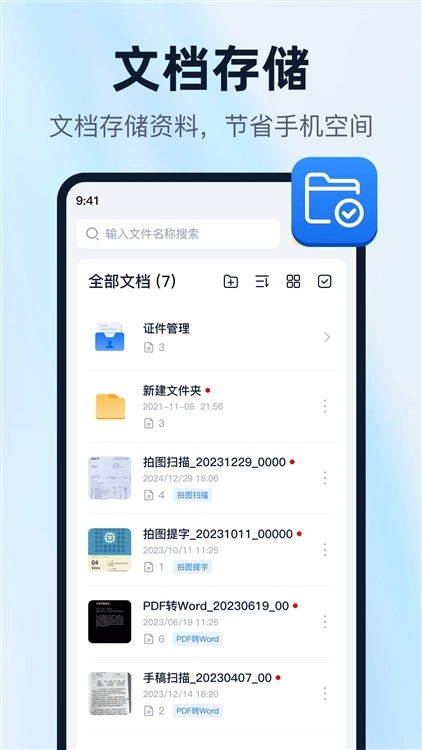
便于存储与分享:支持一键导入扫描功能,配备智能的扫描及识别工具。
支持多种文件类型:无论是手稿、合同,还是各类票据都能识别,帮你轻松完成文件的整理与归纳。
高精度识别技术:精准捕捉每一处细节,保障其转化为清晰可辨的数字格式。
个性化定制服务:可由用户自行设定并提取所需文字内容,以此适配各类不同的使用需求。
【功能说明】
1.万能识别功能:
只需一键操作,即可拍摄图片或上传文件,系统能精准提取其中的文字、表格与图形信息;即便面对复杂排版,也能实现高准确度还原,大幅减少手动录入所需时间。此外,该产品还支持多种物件的扫描识别,涵盖数字、花卉、植物、动物、车辆车牌、发票车票等类别。
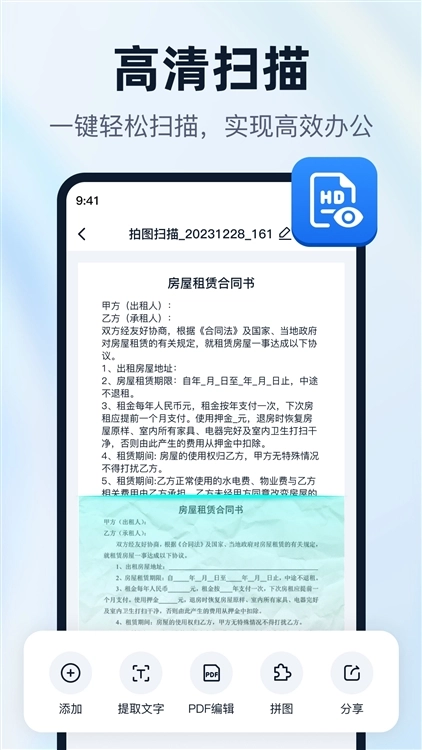
2.文件扫描:
借助先进的OCR技术,可对图片、文件、合同、票据、手稿等各类资料进行智能扫描。
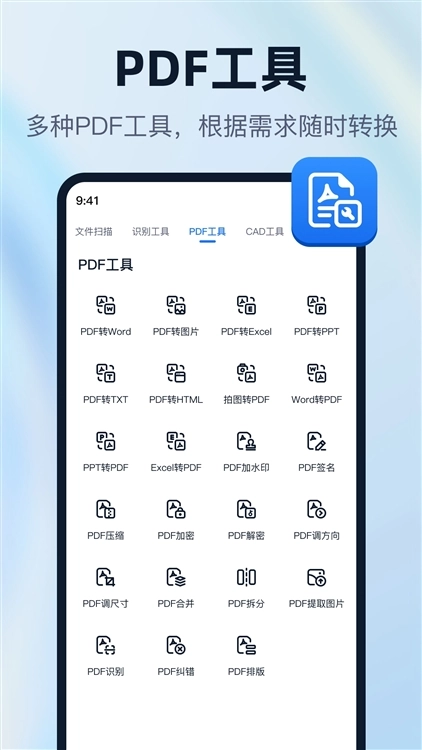
3.PDF工具:
支持PDF文件转格式、编辑、合并、拆分、加密解密等全套操作,简单易用。
4.CAD工具:
可以识别并处理各类CAD文件,支持CAD转PDF、CAD转图片、PDF转CAD以及CAD版本转换等功能。
5.OFD工具:
全面适配国家电子公文标准格式OFD,具备OFD转PDF、OFD转图片以及OFD阅读等功能
6.翻译工具:
整合了多语种互译能力,涵盖在线翻译、拍照翻译、音频翻译、视频翻译,以及Word、PDF、Excel、TXT、PPT等文档翻译功能。
7.音频处理工具:
我们的音频转文字功能颇具特色,能助力用户把录音文件迅速转换成文本形式,对于会议记录、讲座笔记这类场景而言尤为适用。
8.二维码工具:
支持二维码的识别以及二维码的生成!
【使用说明】
打开:首次启动会跳过引导页,直接进入首页。
选择识别功能:首页底部的工具栏包含“全能识别”“外语识别”“护照识别”等选项,可根据需求进行选择。
全能识别:识别万物(植物、商品、文字等)。
外语识别:可对图片中的外语文字进行专门识别,且支持多语言。
护照识别:快速提取护照信息(适合出差党)。
尝试拍摄一张:点击“全能识别”功能,对着桌上的水杯拍摄一张照片,调整好裁剪区域后点击“识别”按钮,看看识别结果是否准确。
【注意事项】
1.拍照/选图要“讲究”
清晰度提示:要是照片拍得模糊不清,或者光线太暗,识别准确率会直接下降一半!建议尽量选择光线充足的环境拍摄,同时注意稳住手部避免抖动。
识别植物时,背景要保持干净,别用花盆加杂物这类复杂背景,选择白墙这类纯色背景,软件识别起来会更专注。
多角度拍摄:识别不准确?不妨尝试从正面和侧面各拍摄一张,这样能提高识别的成功率。
2.识别参数别乱调
外语识别提示:若图片为竖版,需调整“图片方向”设置,不然识别出的文字会呈横向显示。
部分识别:要是只想提取图片里的某一段文字,那就用“框选”功能吧,别全选,这样能避免浪费流量。
3.导出结果看格式
识别完成后点击“导出”按钮,选择Word或TXT格式,这样更便于后续编辑操作。
导出图片:想保留原图+识别结果?选“保存图片”,但注意文件大小。
【常见问题】
Q1:识别结果不准怎么办?
检查照片:模糊、反光、背景乱?重拍一张!
调整参数:进行外语识别时,请选择正确的语言类型(例如识别日文时应选择“日语”)。
多试几次:同一物品从不同角度拍,取最准的结果。
Q2:导出失败/格式不对?
检查存储空间:手机内存满了?删点照片再试。
换格式导出的办法:如果Word格式行不通,可以换成TXT格式;或者先把内容保存成图片,之后再手动将图片里的文字提取出来。
重启:卡顿导致导出失败?关掉重新开,再试一次。
【更新内容】
v1.4.7.3:
1.新增多款实用小工具
2.优化升级扫描识别功能
3.修复已知问题
v1.4.7.1:
更稳定、更优质,邀您一起体验。