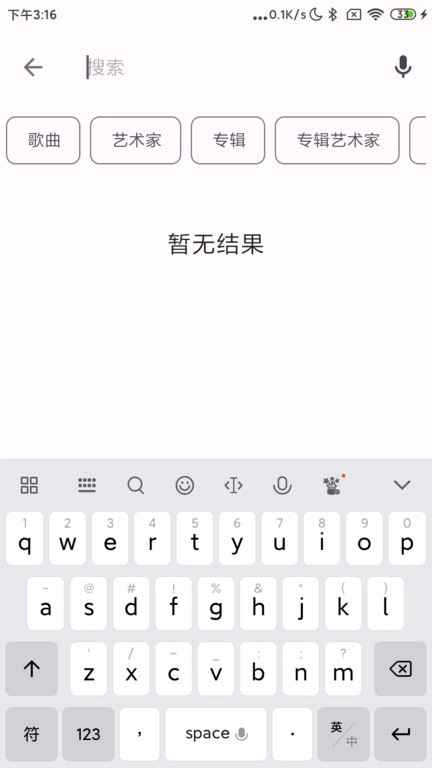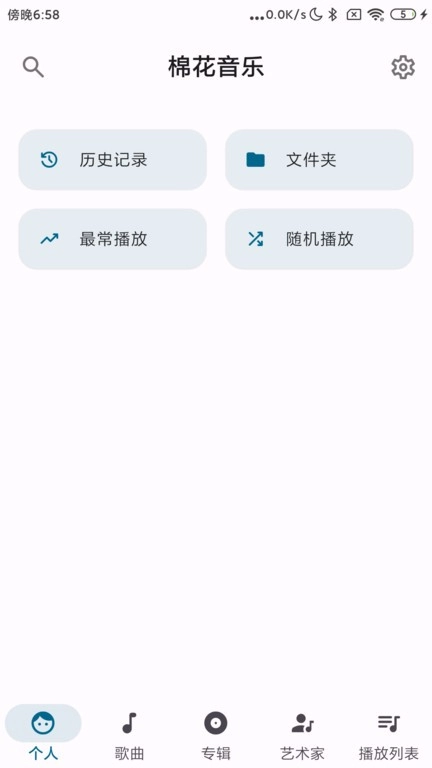




棉花音乐pure music是一款可24小时免费使用的音乐软件,能让你尽情沉浸在音乐的魅力中,不错过任何精彩曲目。软件界面简约清爽,全程弹窗打扰。曲库资源丰富,收录千万级歌曲,涵盖热门歌手作品、影视原声、怀旧金曲等各类内容,满足多样化听歌需求。此外,软件还设有优质场景电台,可依据用户喜好与所处场景智能匹配音乐,体验感极佳。同时,它采用智能推荐算法,能精准推送适合的音乐,让听歌更轻松惬意。
棉花音乐怎么加歌曲源
1、进入软件,点击右上角设置。
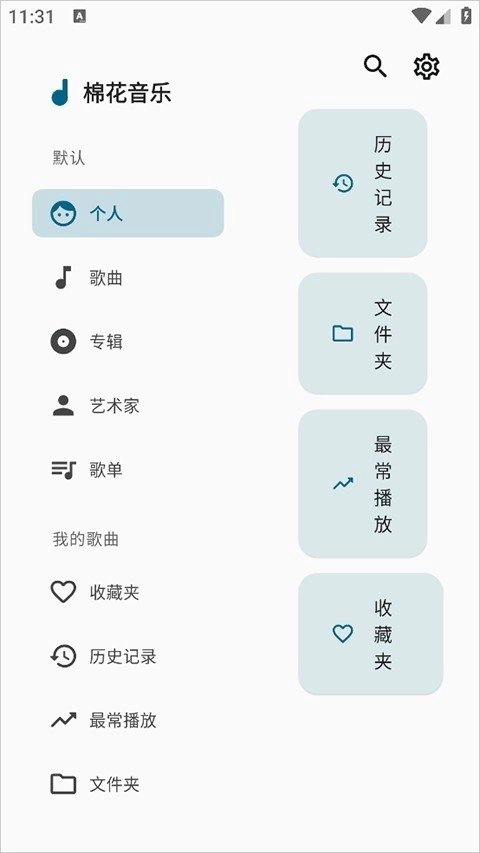
2、点击管理歌曲源。

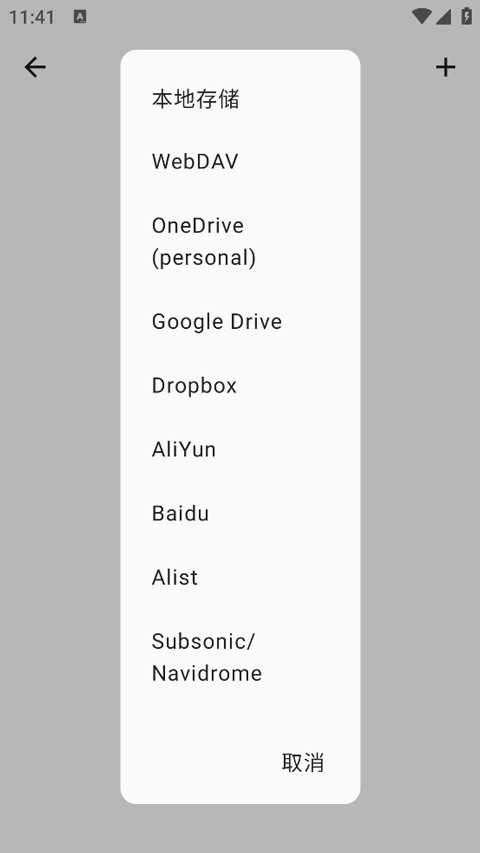
3、加入歌曲源就可以了。
使用教程
1、每天上线后,建议第一时间查看您的各类分类,这样能获取丰富的信息资源,让后续的软件使用体验更顺畅。
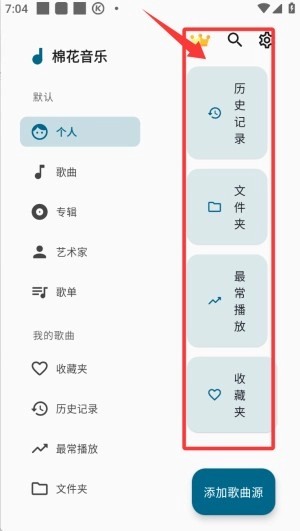
2、还有精彩丰富的各类信息,记得及时查看,这样就能获取大量最新资讯。
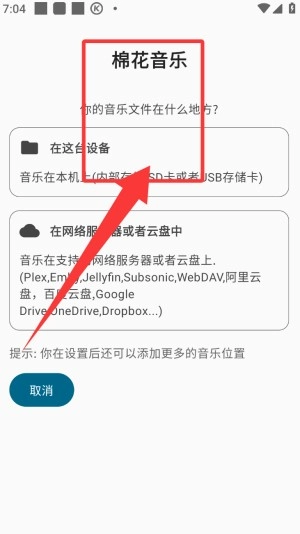
3、这是您的各类功能表,后续查看、使用等操作都需要用到它。

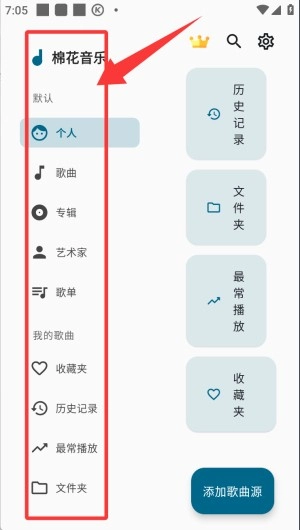
棉花音乐怎么扫描文件信息
1、方式一:读取文件名解析
专辑名文件夹: 专辑名-歌手
专辑封面图的设置要求如下:歌曲图片与专辑封面使用同一张图片,该图片需放置在专辑对应的文件夹内,并命名为cover.png或cover.jpg。
歌手封面:新建artist文件夹,命名为歌手名.png(jpg)
歌曲文件名:
例如文件名称为“快乐崇拜.mp3”,解析规则填写“name”即可。
例如文件名为“快乐崇拜-潘玮柏.mp3”时,解析规则可填写为“name-artist”。
例如文件名为快乐崇拜_潘玮柏.mp3时,解析规则可填写为name_artist。
例如,若文件名为1-快乐崇拜-潘玮柏.mp3,对应的解析规则可填写为track-name-artist。
例如文件名为1-快乐崇拜.mp3时,解析规则可填写track-name。
默认解析规则是直接将文件名作为歌曲名;
在添加新的歌曲源时,能够自行设定解析规则。其中,track代表编号、name代表歌曲名、artist代表歌手名,这三个词汇是固定不变的,并且name是必须包含在内的。
由于修改歌手名字的工作量较大,若缺少歌手名,则直接默认使用专辑歌手名。
歌词文件需与对应歌曲存放在同一目录下,且文件名要和歌曲文件名保持一致,文件格式为lrc。
目录设置:默认从网盘根目录扫描4层文件夹。
可以指定文件夹,指定格式示例为/music,系统将从music文件夹开始扫描其下4层目录。
不指定文件夹直接默认从网盘根目录扫描4层文件夹。
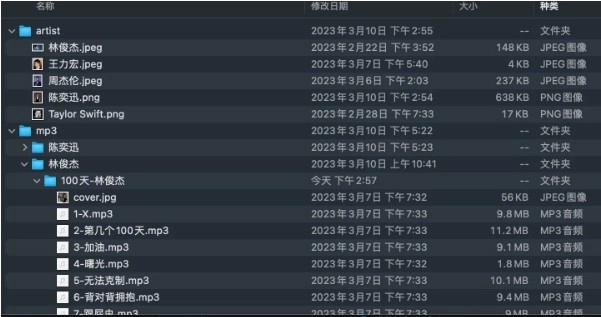
2、方式二:读取文件名解析
从歌曲文件里读取歌曲信息,由于歌曲协议允许把歌曲信息存储在文件内容当中,因此能够读取文件内容并解析出歌曲信息。
这种方式需要保证歌曲内的信息标签都被填充。
因为要读取文件信息,得获取文件头部的相关内容,所以数据同步的速度会比较慢。
推荐使用工具给歌曲文件打上信息标签: picard
软件特色
1、支持超高品质音乐,让你能更清晰地感受音乐的细腻质感,轻松沉浸在优质的听觉体验中。
2、智能音乐推荐功能,会依据用户过往的收听记录进行推荐,让用户能更轻松地享受听歌时光。
可以根据自身心情播放音乐,系统会自动匹配合适的曲目,同时提供全球范围内的流行音乐榜单。
功能介绍
歌曲源
支持本地歌曲以及百度网盘、阿里云盘、WebDAV、GoogleDrive、OneDrive、Dropbox等各类网盘的歌曲播放功能
媒体服务
支持Plex、Emby、Jelly、Subsonic等媒体服务器
多平台支持
支持Android、iOS、Windows、Mac、Linux等平台
播放历史
记录播放历史
支持歌单
支持创建歌曲
播放器主题
支持多样的播放器主题
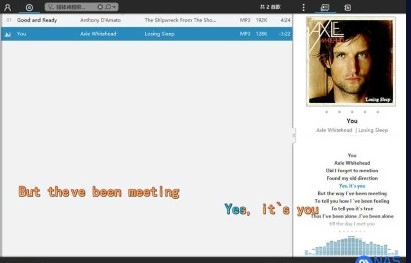
棉花音乐如何显示歌词
1、第一步先打开棉花音乐应用,进入到【我的】主界面里。
2、接下来,我们点击屏幕左上方那个呈【三】字形的功能按钮,这样就能展开它的侧边栏了。
3、等侧边栏显示出来后,请您找到并点击里面的【设置】选项。
4、进入后续的设置界面后,您需找到并勾选【桌面歌词】这一选项,接着把右侧对应的开关按钮开启就可以了。
更新日志
v1.44.1版本
添加卡死检测
修复横竖屏切换显示问题
优化性能
提升subsonic和navidrome扫描速度
优化一些显示问题
修复设置代理情况下导致的无法播放问题
优化歌曲标识,解决数据同步后歌单丢失的问题。
修复封面不显示的问题