




Apabi Reader是一款功能强大的阅读应用程序,支持PDF、EPUB、MOBI等多种电子书格式。用户能够在该应用里进行阅读、标注以及管理电子书。不仅如此,Apabi Reader还具备多种个性化设置选项,像字体大小、背景颜色等,以此满足用户多样化的阅读需求。另外,它还支持同步阅读记录与书签,可在不同设备间实现无缝切换。
Apabi Reader是什么
软件
Apabi Reader For Android,为用户带来更为舒适、自由的阅读体验。这款电子书阅读器支持CEBX、TXT以及PDF格式,不仅延续了传统阅读器的各项经典功能,还匠心打造了独特的版面重排效果,让您从此告别字体过小或内容无端溢出屏幕的阅读困扰。
只需轻轻点击按钮,即可将页面调整为最佳阅读版式;轻轻滑动指尖,还能调节到您最心仪的大小。
软件
优势1. 可支持CEBX、TXT以及PDF格式,同时保留了传统阅读器的各类经典功能。
2、只需轻轻滑动指尖,即可将其调节到您心仪的大小,轻点按钮,便能把页面调整为适宜的阅读版式。
3、匠心独运地打造出独特的版面重排效果,从此挥别字体过小或内容肆意超出屏幕范围的阅读体验。
4、依据不同的阅读需求,既能够选择从中华数字书苑借阅书籍,也可以把个人收藏借助存储卡载入进行阅读。
软件
特色支持CEBX、TXT以及PDF格式,传统阅读器的各项经典功能均得以保留。
只需轻轻滑动指尖,就能将其调节到您心仪的大小;轻点按钮,即可把页面调整为适宜的阅读版式。
我们精心雕琢出独特的版面重排效果,让您彻底告别字体过小、内容肆意超出屏幕范围的糟糕阅读体验。
Apabi Reader如何转换成PDF
步骤一:安装apabi reader。
在开始转换之前,我们需要先搜索并安装Apabi Reader。在应用商店中搜索Apabi Reader,然后按照提示将其安装到你的设备上。
步骤二:开启Apabi Reader,然后挑选文件。
安装完成后,打开Apabi Reader应用。接着点击“文件”选项,于文件列表里浏览并挑选你想要转换的文件。
步骤三:挑选转换为pdf格式
选中文件后,点击菜单里的“转换”选项。接着在弹出的菜单中,选取“转换为pdf”选项。
步骤四:挑选转换后文件的保存位置
当你选择转换为pdf后,会弹出保存界面。在此界面上,挑选一个你心仪的保存位置,然后点击“保存”按钮。
Apabi Reader如何转换成
word
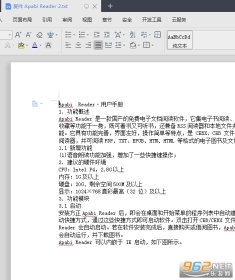
1、Apabi Reader(ceb文件阅读器)不支持直接转换为Word格式。不过,我们可以先把Apabi Reader(ceb文件阅读器)打开的文档转换成text格式,然后再用Word打开相关工具进行浏览。
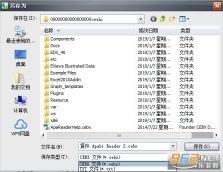
2、把已打开的文件另存为.txt格式的文件,接着借助
word
工具打开并显示该文档就行。
小编点评
Apabi Reader是一款出色的阅读应用程序,具备丰富功能与优质的用户体验。它所支持的电子书格式繁多,能够满足用户多样化的需求。该应用提供了众多个性化设置选项,用户能够依据自身喜好来定制阅读界面。同步阅读记录及书签的功能,为用户在不同设备间切换阅读带来了便利。