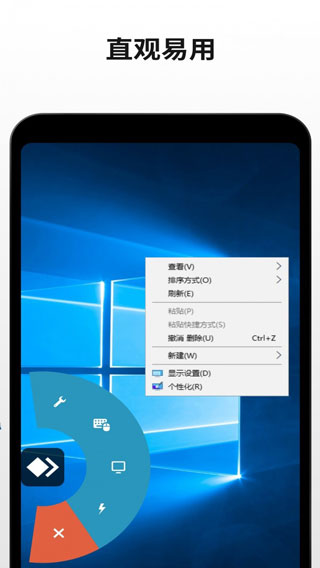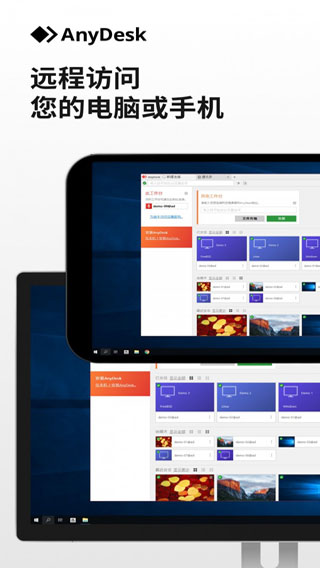



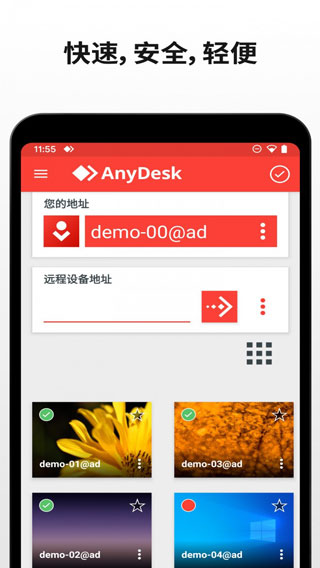
《AnyDesk》是一款十分好用的远程控制工具软件,操作精准又简单,能带来高清流畅的视觉体验,用户可享受更多专属会员特权;它启动速度飞快,连接便捷,视频算法经过压缩处理,因此具备超低连接延迟和穿透各类防火墙的能力;这是一款能轻松远程控制另一台手机或电脑,还允许用户通过手机远程操控电脑完成特定操作的软件,其界面布局清新整洁,功能丰富多样,无需注册就能随时使用。
软件优势
1、
免费远程工具
:免费的远程桌面连接工具,可以在计算机桌面和当前界面之间自由切换,您可以隐藏计算机的桌面壁纸。2、
强大压缩技术
:采用先进的视频压缩技术,提高工作效率,新的视频编解码器是专门为图形用户界面设计的。
3、
安全稳定功能
:使用非常安全,使他们能够在家控制公司的电脑,与任何竞争对手的远程桌面应用程序相比都更加好用。4、
创新编码工具
:这里开发了创新的编码和解码,使屏幕移动尽可能平滑最大限度地提高带宽效率是决定因素。
软件特点
1、
独特
声音效果
:完成智能产品之间的数据共享,图像和声音效果的传输非常理想,是专门为图形用户界面设计的。2、
使用更加
流畅
:支持查看设备绑定的数量,这比任何竞争对手的远程桌面应用程序都要快,使屏幕上的操作尽可能流畅。3、
多种操作方案
:提供多种遥控操作解决方案,可以使用闲置的手机远程录制来自不同地点的父母和家庭成员的屏幕。4、
轻松上手使用
:只需用手指轻触手机显示屏,可以在任何地方轻松使用您的个人电脑,而且软件的功能很是强大。AnyDesk如何操作?
1、打开AnyDesk手机版,进入软件的主页界面后,点击右上角的“打勾”图标,此时会显示“进入准备状态”。
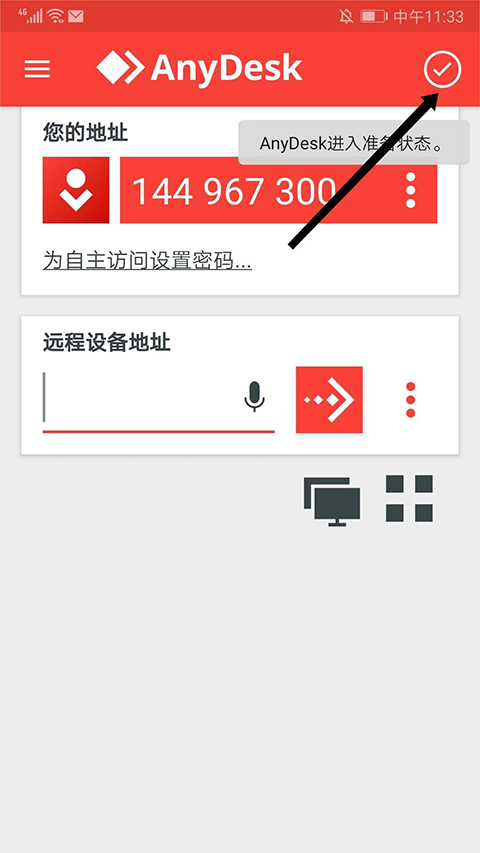
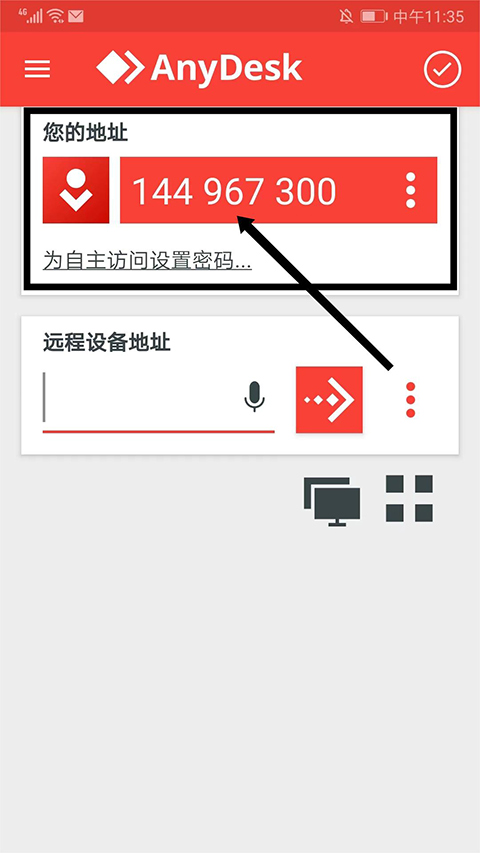
2、在“您的地址”栏目中能看到地址ID号,该ID号是远程控制操作设备的凭证,请务必妥善记录。
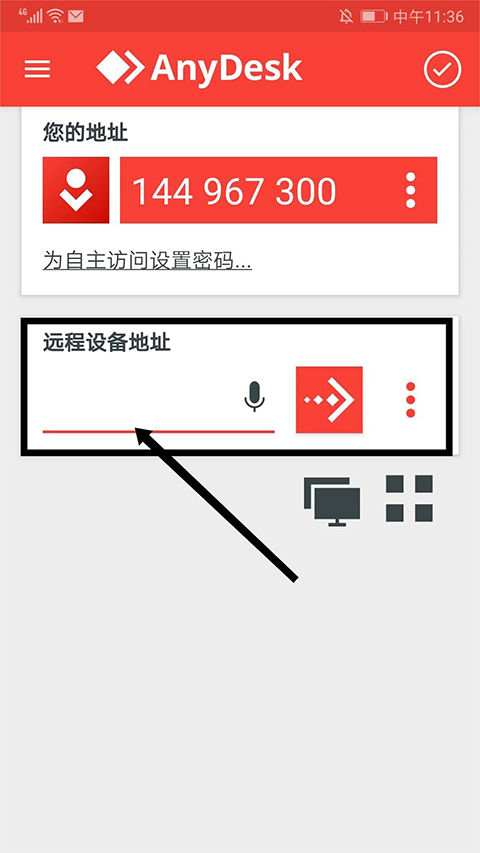
3、若要连接远程设备,可在“远程设备地址”栏目中输入对应的地址ID号。
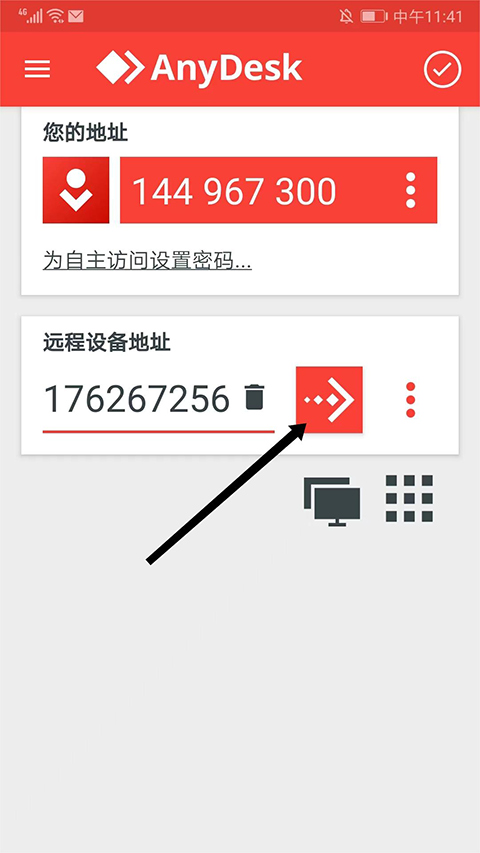
4、确认地址ID号准确无误后,点击“箭头号”图标,就能启动远程操作。
软件点评
使用AnyDesk能够灵活管控手机使用情况,其应用界面简洁直观,操作便捷,方便开展屏幕共享操作,还支持多种功能设置。
更新日志
v7.1.8版本
已修复Bug
已修复部分设备上新闻教程显示时启动过程中出现的死锁问题。