



ES文件浏览器专业版是一款功能强大的本地及远程文件管理工具类应用,全球用户超10亿,是安卓设备上实现本地系统、内存卡、网盘、局域网、远程FTP等多功能管理的定制化解决方案。它拥有庞大的用户群体,被全球用户公认为最强安卓文件管理器,能助你轻松管理手机文件,完成各类文件管理操作。

es文件浏览器专业版软件特点
1.可访问局域网内计算机、FTP服务器以及蓝牙设备上的文件,让计算机与手机之间的文件操作实现无缝衔接。
2.Sd卡文件管理器,具备各类文件操作功能,提供多种文件查看选项,还拥有更强大的剪贴板及搜索功能。
3.可支持浏览与编辑47种代码格式,涵盖json、js、log、java、php、swift、xml、net等类型。
4.支持把系统相册与ES本地文件以增量方式备份至百度网盘、SMB、FTP以及WebDAV。

es文件浏览器专业版软件内容
1.配备了多样化的视图列表与排序方式,支持用户自主挑选排序方法以查看文件。
2.配备复制、粘贴、删除、移动等多样化的编辑选择功能,助力编辑工作更高效省时。
3.网络端与本地端采用统一的操作方式和界面设计,通过简单的复制粘贴操作,就能替代文件上传这类相对专业的概念。
4.具备丰富的系统管理能力,涵盖内存、进程、SD卡、电脑、手机系统短信、地址簿、安全等多个方面。

es文件浏览器专业版软件说明
1、进程管理功能
查看、杀掉系统中运行的进程,有自动记忆等功能;
2、程序管理功能
安装、卸载、备份程序、创建快捷方式等;
3、FTP功能
可以借助4G、WiFi、GPRS等网络方式访问远程FTP服务器,从而远程查看图片、视频之类的多媒体文件。

ES文件浏览器怎么新建文件夹
1、打开ES文件浏览器,点击页面左上角的“三”;
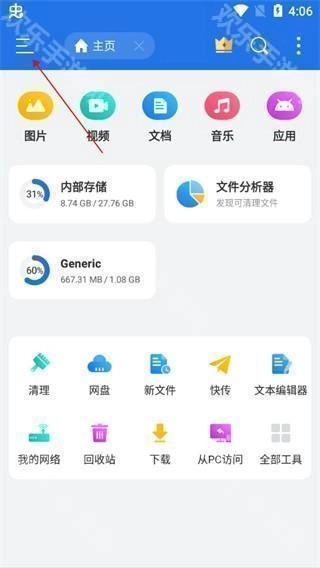
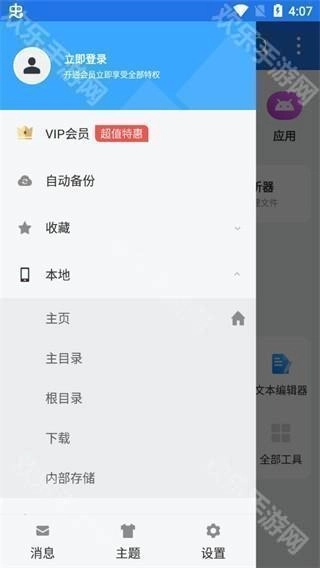
2、点击“本地”选项,接着挑选你想要创建新文件夹的位置,像主目录、根目录这类路径都可以。
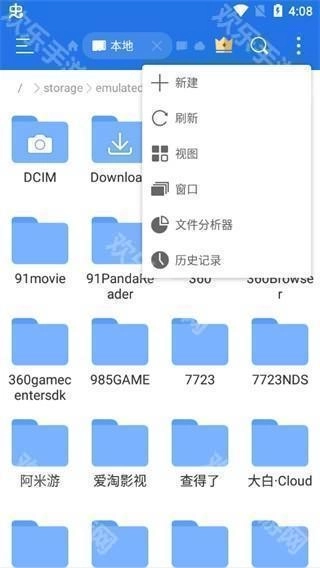
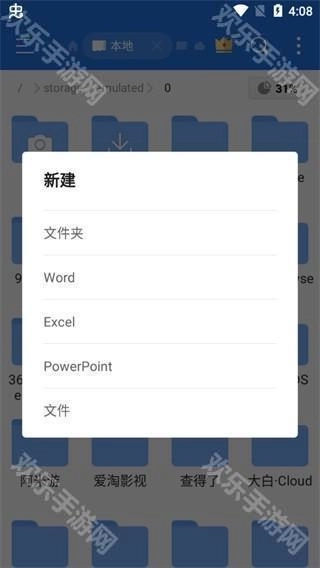
3、点击页面右上角的三个小点,选择“新建”按钮;
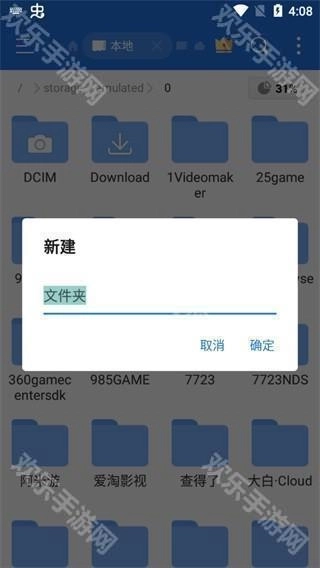
4、进入新建页面,点击新建文件夹;
5、给你新建的文件夹起个名字,接着点击确定就行啦。
es文件浏览器专业版使用说明
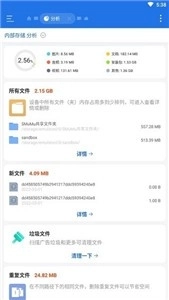
一、SD卡容量怎么分析呢?可以通过打开快捷导航,接着进入工具页面,找到文件分析器并打开它。这个功能能清晰展示sdcard的总容量、已使用容量和剩余可用容量,还会列出各个文件夹或文件的大小、占比,以及它们包含的文件和文件夹数量。要是长按文件或文件夹,就能直接进行删除操作。另外,点击地址栏可以切换到外置卡;点击目录分析,则能呈现当前路径下图片、音频、视频、文档、安装包和其他类型文件各自占用的容量情况。
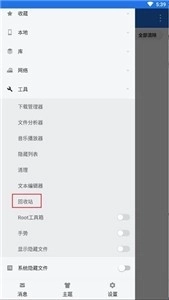
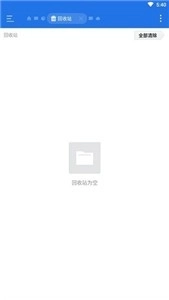
二、怎样防止误删文件呢?为了防止不小心删掉文件,或者希望找回之前删除的文件,ES文件浏览器专门设计了回收站功能。当回收站处于开启状态时,您删除的文件都会被暂时保存在回收站里,能够随时进行恢复操作。
1、开启回收站
打开快捷导航,依次进入工具、回收站并开启,之后您就可以放心地删除文件了。
2、管理回收站
打开回收站窗口,就可以恢复、彻底删除文件了。
es文件浏览器怎么授权data
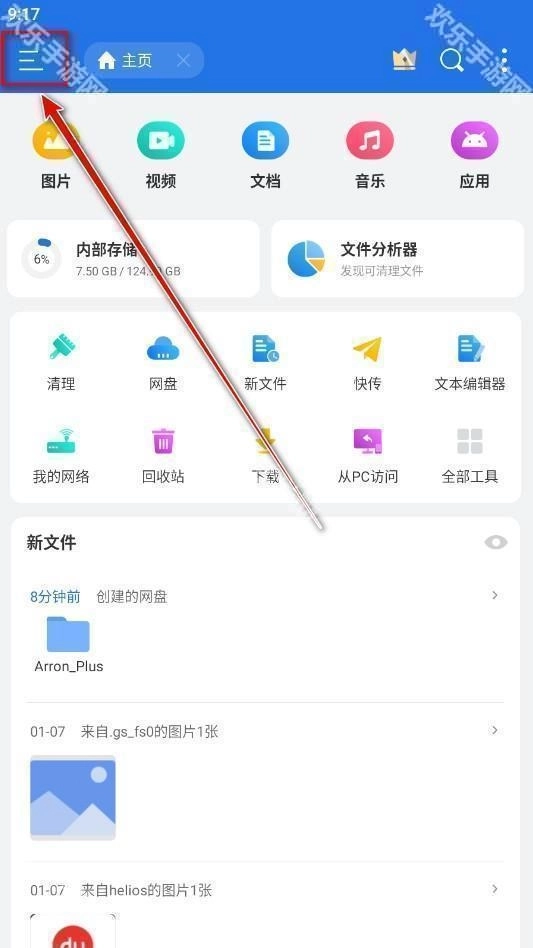
首先我们要对手机进行root操作(但不建议采取这种方式),接着打开ES文件浏览器,再点击左上角的菜单按钮。
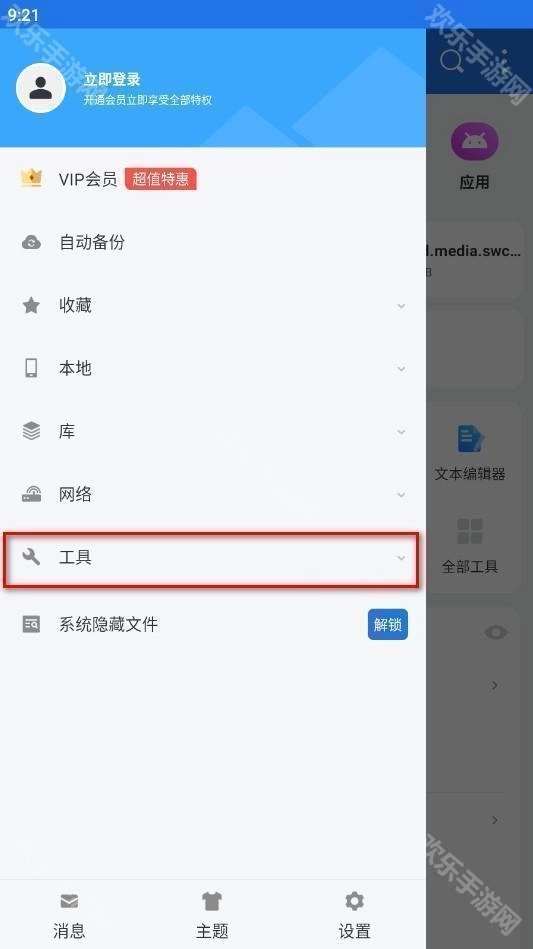
点击工具
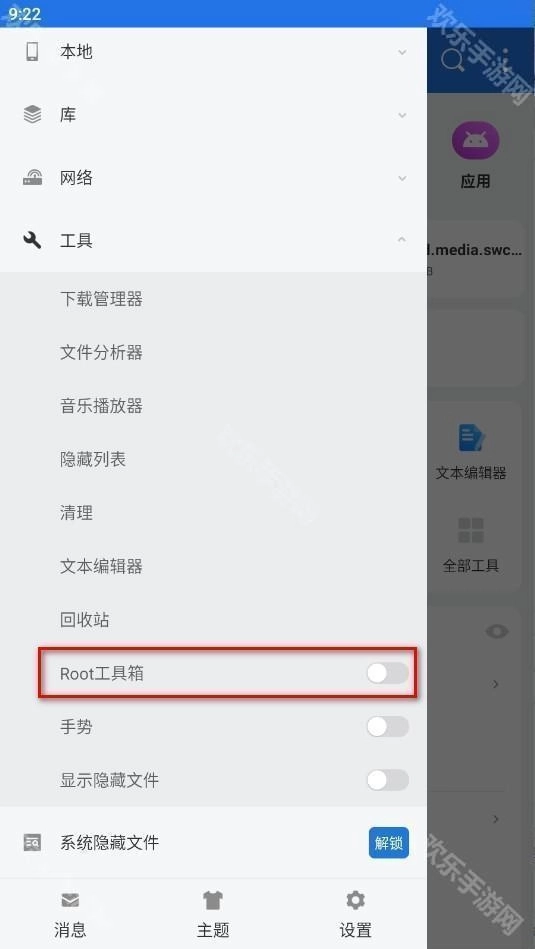
找到root工具箱,并打开
点击本地
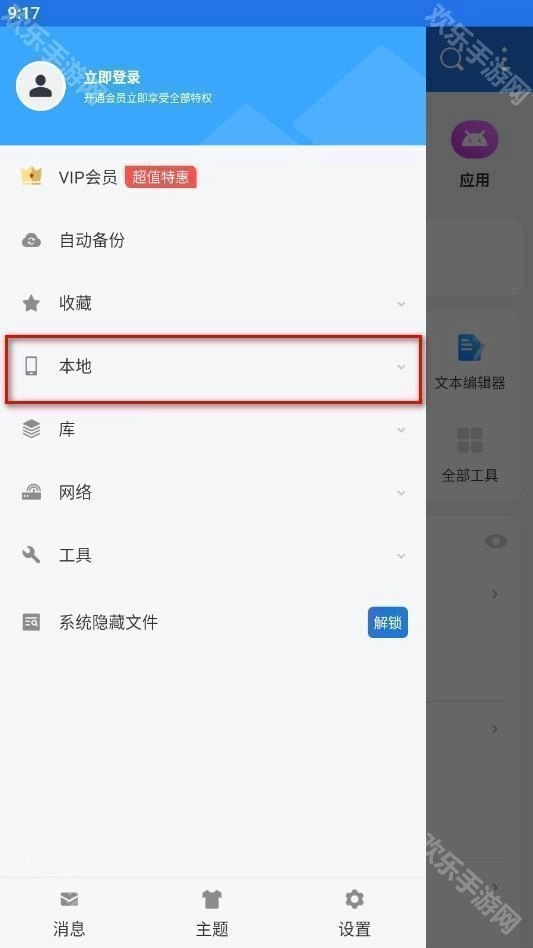
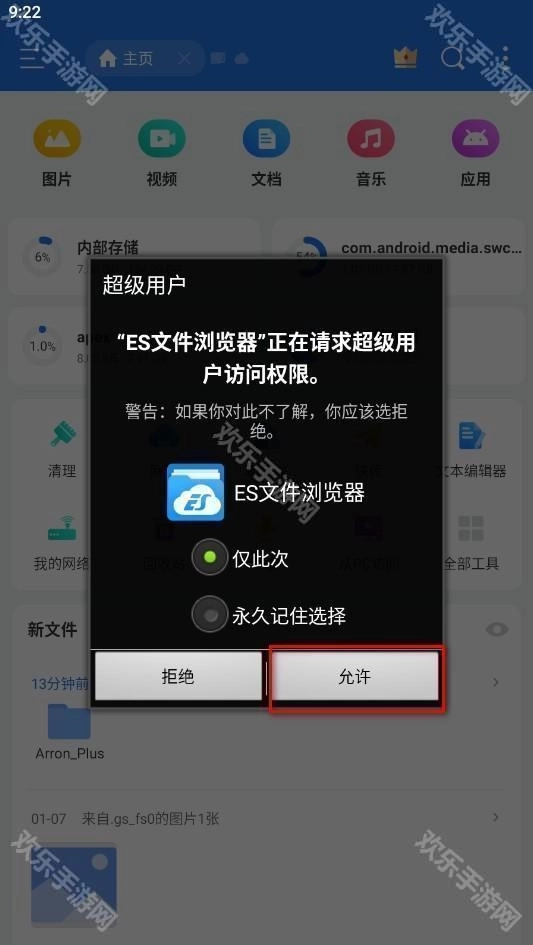
此时手机会弹出ES请求超级用户权限的提示,我们点击“允许”即可。
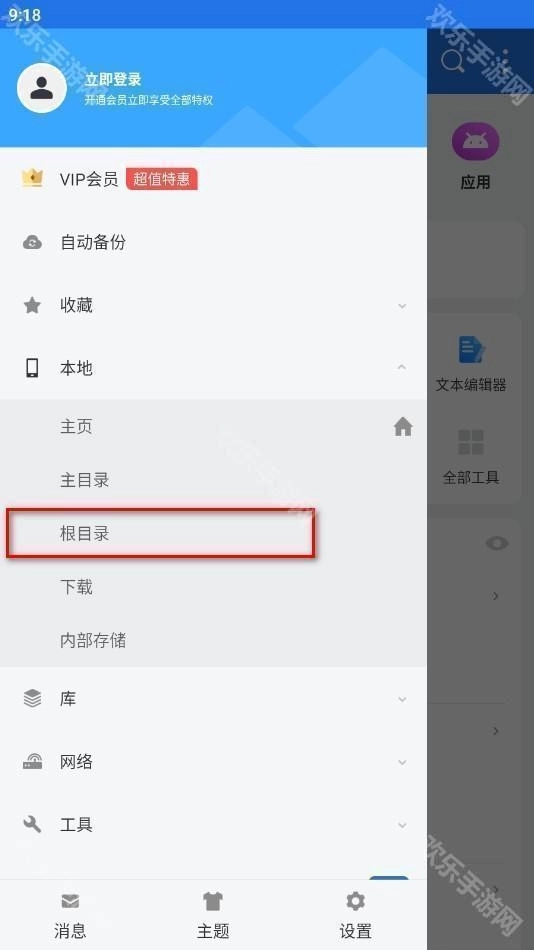
再次点击左上角的菜单按钮
点击根目录
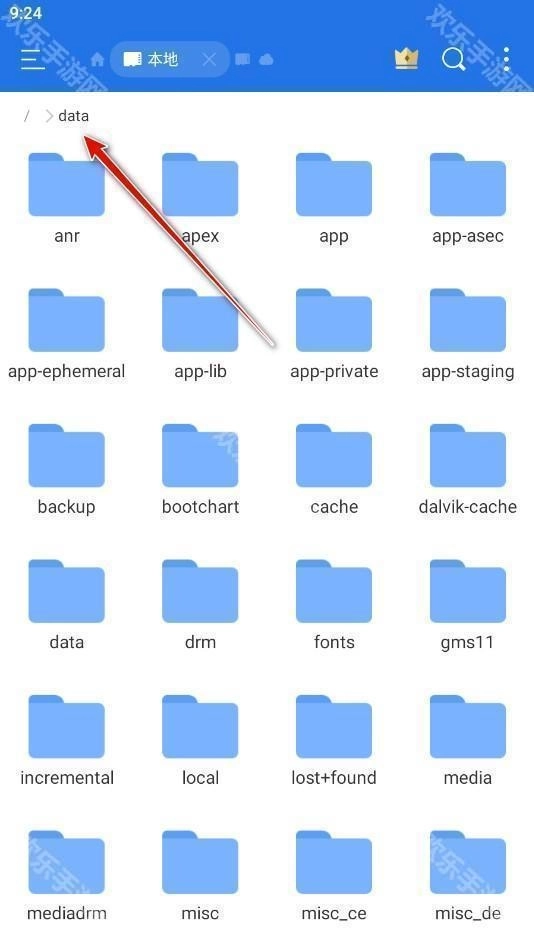
找到data
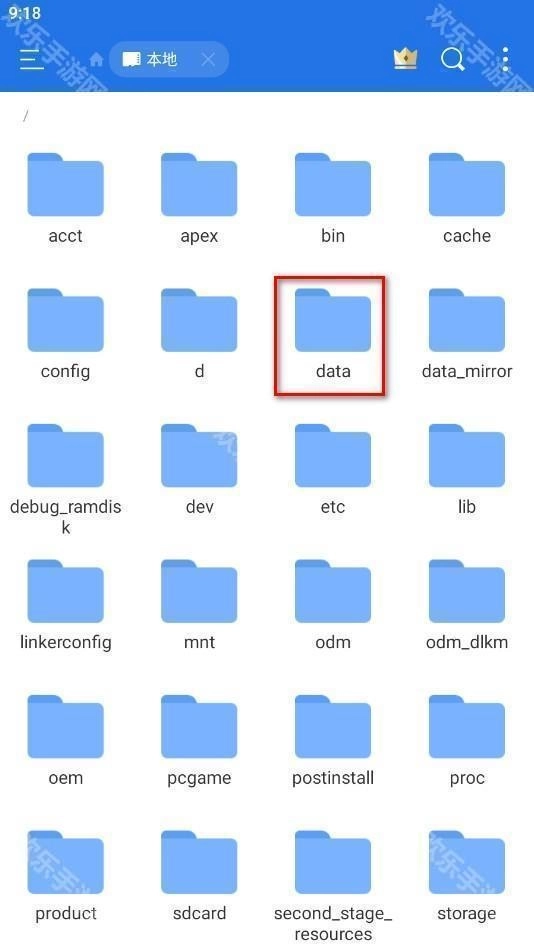
这时就可以看到data目录下的所有文件了
软件测评
ES文件浏览器专业版是一款功能强大的文件管理软件,它和标准版有所不同,具备比标准版更丰富的功能服务。该版本配备了全面的检测工具,能够对手机进行全方位检测,助力用户获取数据、分类整理并整齐排序,让用户可以快速浏览和查看各类信息内容。