




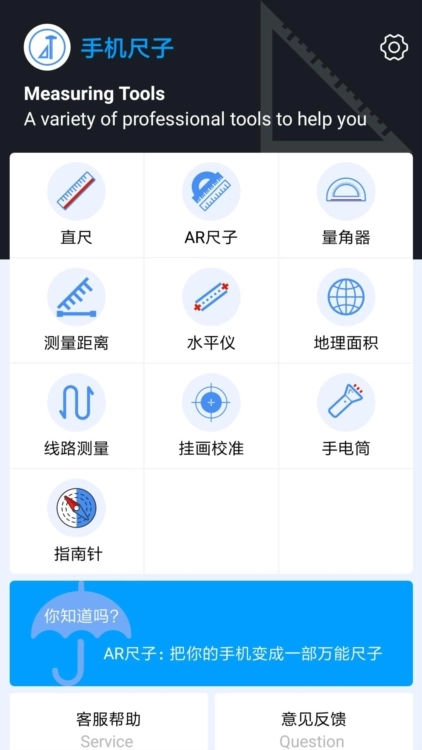
手机尺子是一款专业的长度测量应用,能为用户提供便捷的测量服务,即便身边没有传统测量工具,也能快速测出物体长度,为用户带来便利;它通过检测手机屏幕尺寸,智能生成与真实尺子一致的屏幕尺子,让测量过程方便快捷;应用的刻度详细精准,与现实尺子无异,可帮助用户精确获取长度数据,快速知晓测量结果,轻松完成测量任务,实用性很强;若有长度测量需求,不妨抓紧时间体验一番。
【软件功能】
1、单位切换功能:手机尺子用户能够自由切换测量单位,系统支持厘米与英寸两种选项。
2、模式切换功能,为用户配备了多种测量模式,能够让尺子的分布实现快速切换。
3、坐标系功能:手机尺子配备坐标系,借助该坐标系能够实现快速定位。
4、分布区域调整:用户能够依据自身实际需求,对尺子的分布区域进行更改与设置。
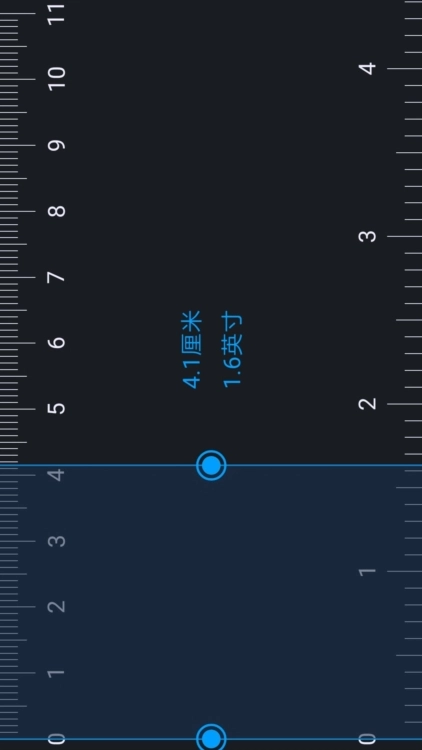
5、测量刻度方面,手机尺子能精准呈现测量刻度,用户可自由查看相关刻度信息;
6、定位数据方面,手机尺子会详细呈现物体的x轴、y轴与z轴数据,方便用户快速查看。
【软件特色】
1、这款应用不会过多占用手机内存,也不会大量消耗手机电量;
2、界面设计简洁大方,操作流程简单易懂,确保每一位用户都能顺畅使用。
3、兼容性表现出色,能够适配绝大多数安卓版本,可充分满足各类用户的不同需求;
4、本服务向用户免费开放,不收取任何费用,用户可安心使用。
5、应用不会在后台自行启动,不会偷偷消耗流量,也不会窃取用户的隐私信息。
6、一部手机就能充当直尺,切实解决了用户的测量需求。
【使用说明】
模式选择功能开启后,首页会呈现“点”“线”“面”三种可供选择的测量模式。
点测量:标记单个点位置(如物体边缘起点)。
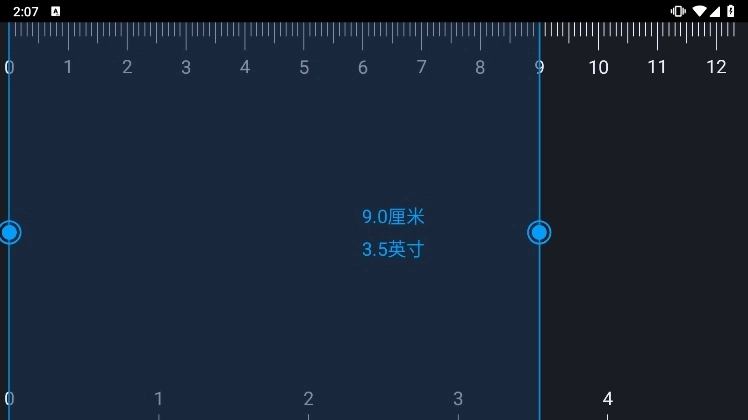
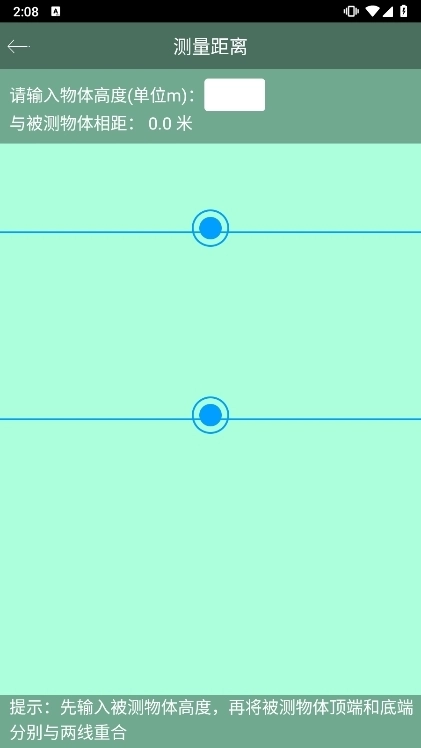
线测量操作方法:用手指拖动屏幕上的两个圆形按钮,即可测量出两点之间的直线距离,例如物体的长度或者宽度都可以通过这种方式测量。
面测量:通过标记多个顶点构成多边形,计算其面积(图形需手动闭合)。
单位切换:可支持厘米(cm)、毫米(mm)、英寸(inch)等单位,点击屏幕右上角的设置图标即可进行调整。
量角器的使用方法如下:开启量角器模式后,用手机摄像头对准需要测量的角度,此时屏幕上会实时呈现出对应的角度数值。
拍照测量:部分版本支持拍照后标记角度顶点,自动计算夹角(如两线段形成的锐角/钝角)。
【注意事项】
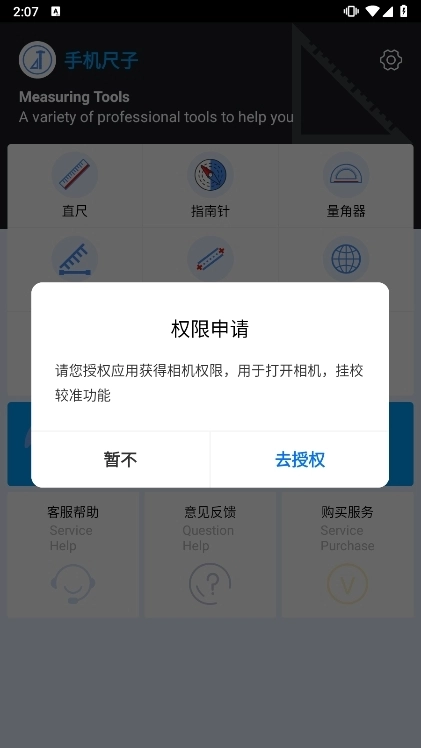
首次使用需校准
操作步骤如下:打开应用后,按照提示选择校准功能(可选用A4纸、信用卡这类已知尺寸的物体)。接着将手机摄像头对准物体边缘,保证屏幕上的标线与物体边缘完全对齐,即可完成校准流程。
目的:对手机摄像头的畸变及传感器误差进行校准修正,以提高测量精度。若不进行校准,测量结果可能会出现较大偏差。
环境光线与稳定性要求
使用时需确保光线条件适宜,可在充足的自然光环境下操作,也可借助均匀的人工光源,注意要避开强光直接照射物体,同时避免物体被阴影覆盖。若光线不够充足,可能会造成图像模糊不清,进而对识别的精准度产生不良影响。
手机稳定性方面,测量过程中要确保手机处于平稳状态,防止出现抖动情况。建议采用双手握持手机的方式,或者借助支架来固定手机,特别是在测量长距离物体或者细小物体的时候,这种做法更为必要。
参照物选择与测量模式匹配
参照物的选择要求如下:应优先选用标准化物体(例如A4纸、硬币等)作为参照,同时要避免使用表面反光、透明或者纹理较为复杂的物体。
模式选择:根据测量需求切换模式:
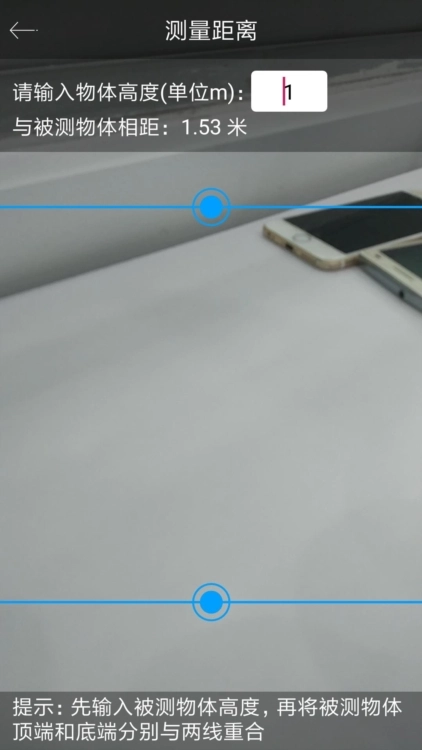
直线测量:测量物体长度或宽度。
角度测量:测量两线段夹角(需支持)。
面积/体积测量:借助多边形成像来计算面积,这一过程需要手动标记顶点。
【常见问题】
1、测量结果不准确怎么办?
可能原因:
校准不准确或未校准。
物体表面反光、透明或纹理模糊。
手机摄像头存在硬件缺陷(如进灰、划痕)。
解决方案:
重新校准,选择标准化参照物。
调整测量角度,避免反光区域。
清洁摄像头镜头,或更换设备测试。
多次测量取平均值,减少随机误差。
2、闪退或卡顿如何处理?
可能原因:
手机内存不足或后台应用过多。
版本过旧,存在兼容性问题。
系统版本过低,不支持AR功能。
解决方案:
关闭无关应用,释放内存。
更新至最新版本。
升级手机系统至推荐版本。
重启设备后重新打开。
【更新内容】
v875245910:
修复上个版本的bug。