




MagicPlan最新版常被用户称为“绘图高手”,是安卓平台上一款专业且功能强大的装修绘图工具。该新版本不仅界面布局更清爽、功能更完善,还具备当前手机绘图软件中最全面的绘图技术与丰富工具,能帮助房地产经纪人、工艺操作员、调停人、消防员、建筑师、验房人员、室内设计师、小商户、家具零售商等相关从业者,通过简单易用的操作快速创建并共享平面图、现场报告和估算,助力现场工作高效完成。软件适用性强,支持利用手机摄像头拍照自动计算房间尺寸,经操作后可导出PDF、JPG、DXF、PNG、SVG、CSV等格式文件,无需尺子测量、绘图基础或移动家具,几分钟即可生成平面图。有需要的用户欢迎使用!
【软件功能】
1、把建筑空间转化为数据。magicplan是一款可将建筑空间转换为数据的移动应用方案。
2、让工作流程更为顺畅。magicplan是贵公司不可或缺的工具。
3、您的结果,由您掌控。magicplan 让您每次都能收获理想成果
【软件特色】
1、【测量与草图绘制】我们借助前沿技术与便捷操作界面,助力您在二维及三维空间中完成室内平面图的测量与绘制工作。
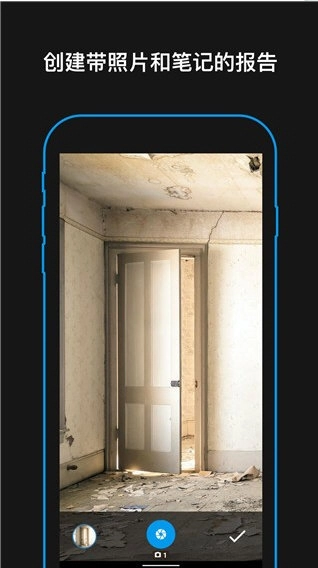
2、【报告】可添加照片、360°图像、备注、自定义表格及标记,用于构建结构化报告,从而规避混淆风险。
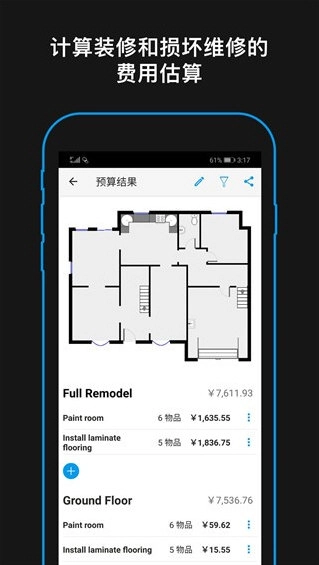
3、【估算】我们研发出一种融合工程估算与预估的方法,能够在您的移动设备上自动完成价格计算。
【软件亮点】
1、编辑工具:移动、复制、旋转、缩放、删除、镜像、对齐、夹点编辑、块属性编辑、文字编辑
2、绘制工具:圆、圆弧、多段线、直线、矩形、智能笔、插入图块、文字、图片
3、测量工具:对齐标注、半径标注、角度标注、线性标注、弧长标注、坐标标注、面积测量、距离测量、坐标查询
4、批注工具:云线、自由线、文字、多图、语音
5、视图模式:支持二维与三维视图的切换,具备重生成功能,可对背景颜色进行更改
6、导出功能:支持将图纸导出为JPG、PDF或DWF格式文件
7、文本搜索:搜索图内文字快速定位
8、图层工具:图层查看、新建、切换、开启/关闭、颜色修改、删除
9、布局工具:可在图纸所包含的任意模型空间与布局空间之间进行切换
【使用教程】
一、创建一个新的平面图
(1)在主菜单界面中点击“NewPlan”按钮,创建一个属于你的新平面图。
(2)点击后会弹出选择框,需要你在Residential(住宅)和Commercial(商业用地)中选择其一,你可以依据自身需求做出相应选择!
(3)接着输入名字、街道、城市、国家、邮政编码等相关信息(若要删除该平面图,可拉动页面至最底部点击“Delete”按钮,也能通过回收站图标来完成删除操作)
(4) 你可以给平面图添加一个封面,点击“Add a Picture”上方的+按钮,既可以重新拍摄一张照片,也能从相册里挑选。点击“New Floor”就能创建新的楼层,接着选择你需要的房间类型。
二、通过摄像头捕获你的房间
若要绘制一份完整的楼层平面图,就得把每个房间都记录下来。记录单个房间时,需要把房间的每个角落都捕捉到。你所处的位置至关重要,务必确保站立点能让你看到房间里尽可能多的角落。开始捕捉房间角落之后,要站在原地保持不动,拿着iPhone缓慢地向四周转动,记得让手肘尽量贴近身体,这样能让效果更理想。
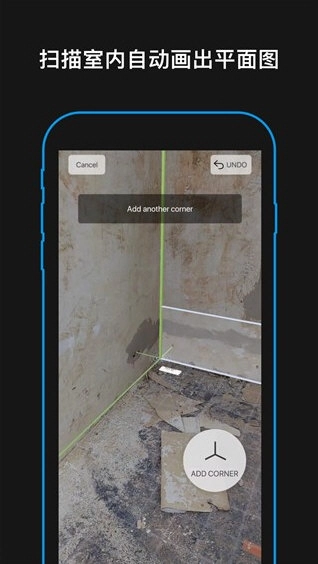
为了精准捕捉一个角落,你需要依据画面中的绿色指针进行定位——将其对准墙壁与地板交接的十字交叉点,确认定位准确后,点击屏幕右侧的角落图标即可完成操作。
(2)你或许也留意到屏幕左侧有个大门图标,它的功能是用来捕捉门的:把指针移到门的一侧按一下,再移到另一侧按一次就可以了。
当你把房间里所有的角落都扫描完,一张房间的平面图就会自动生成啦!
三、修改你的平面图
当房间平面图绘制完成后,你就能够充分发挥自己的空间想象力来展开设计工作了!
(1)黑色的边缘是墙壁的标识,当选中某一面墙壁时,它会变成红色,并且会出现拉伸箭头,通过这些箭头你能够对墙壁的长度进行调整。
两墙壁之间的角度同样支持调整,选中两墙的交接处会出现灰色圆圈,通过拉伸该圆圈即可完成角度调整。需要注意的是,若房间为标准的正方形,其墙壁角度将无法进行调整。
(3)你可以选中某面墙壁,添加门、窗或者楼梯。当然也能在房间里添置其他家具设施,比如沙发、床之类的!这就得看大家的空间设计能力啦!
若想为你已设计好的房间添加描述或注释,只需点击右下方的“i”图标,输入对应的信息就可以了。
四、组合房间布局
当你完成每个房间的设计修改后,下一步需要对各个房间进行调整与组合。选中需要调整位置的房间,通过拖动(也可进行旋转操作),将其放置到你期望的位置。此时你或许会留意到,旋转圆圈的颜色会发生变化——绿色表示该房间的方向与其他房间的方向相匹配,红色则意味着方向不匹配。
五、添加房间或其他
房间布局确定后,可进一步添加壁橱、填充墙、方形房间等元素。
六、修正你的设计
当上述步骤全部完成后,我们还有一项工作要做,那就是精准地调整设计里的部分方向与距离。这或许会涉及一些专业知识,但相信细致的态度总能让你的设计更添光彩。
【更新内容】
v2024.14.0:
嘿,在这个版本里,我们着重进行了bug修复以及性能方面的优化。
我们始终致力于优化magicplan。欢迎您提出遇到的问题、给出使用反馈,或是分享您的创意想法。我们非常乐意与社区里的每一位成员保持沟通!
v2024.8.0:
大家好!本次版本更新的重点是修复已知错误,同时在对象目录里新增了供暖与通风技术相关的对象。
我们始终致力于优化magicplan,欢迎您提出遇到的问题、给出宝贵反馈,也期待您分享创新想法——我们非常乐意与您沟通交流。