



录音大师是一款专注于高品质录音的手机应用,适用于日常办公、学习、生活等多种录音场景。无论是会议记录、课堂讲解、访谈对话,还是日常灵感捕捉、语音备忘,它都能以稳定的性能满足需求。该应用兼具易用性与实用性,无需复杂操作即可快速上手,即使是不熟悉数码工具的用户,也能轻松完成录音、管理音频等操作。其整体设计简洁直观,核心功能清晰明了,能帮助用户高效留存语音内容,解决各类场景下的录音需求,成为日常工作学习中可靠的语音记录助手。
【功能特点】
录音清晰易听:能够稳定地录制声音,音质清晰,播放时流畅不卡顿。
便捷快速录音:无论何时何地,只需轻轻摇一摇就能启动录音功能,无需手动点击操作。
云端安全备份:重要录音内容可云端备份,存储更无忧。
录音便捷分享:批量导出录音,分享速度快捷高效。
【使用教程】
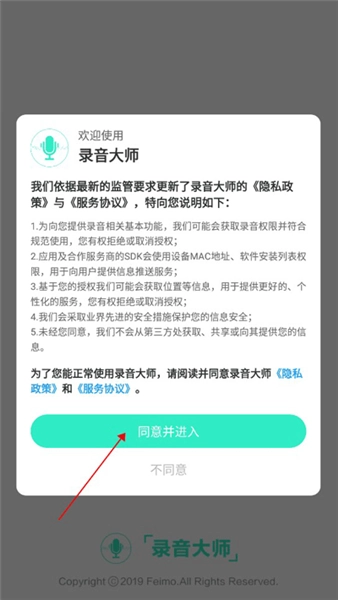
1、在本站下载并安装录音大师,打开软件后同意隐私协议,按照提示授予麦克风和存储这两项必要权限,完成授权操作就能进入软件首页,核心功能按钮设置在显眼的位置。
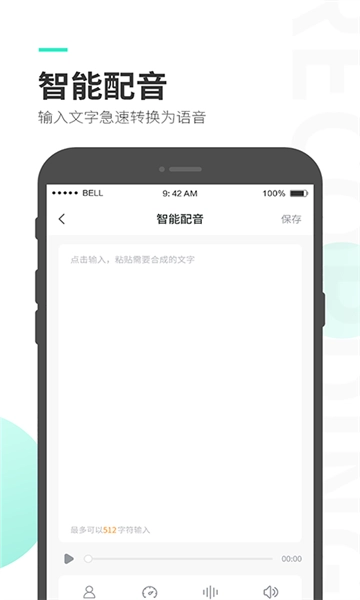
2、进入软件首页后,中间的核心按钮能直接开启录音功能;右侧的按钮则可选择录音转文字的服务,输入文本后系统会迅速生成对应的语音,并且还支持对语速和音色进行基础调整。
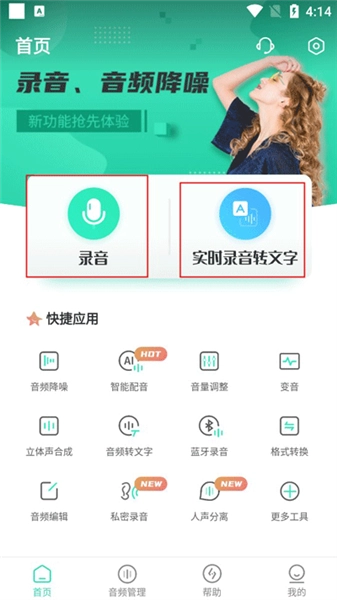
3、除了核心的录音功能外,首页还配备了录音剪辑、音频加密、快捷分享等实用功能,用户可根据自身需求一键启用这些功能,从而满足在不同场景下的音频处理需求。
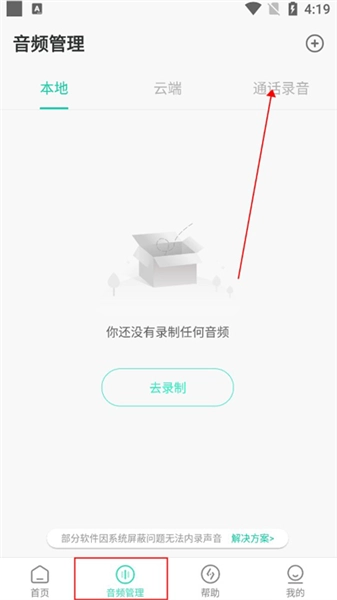
4、若要查看通话录音,可点击底部的“音频管理”板块,进入该板块后,在右上角找到“通话录音”分类并点击,就能查看所有已保存的通话录音文件,且支持按时间排序进行查找。
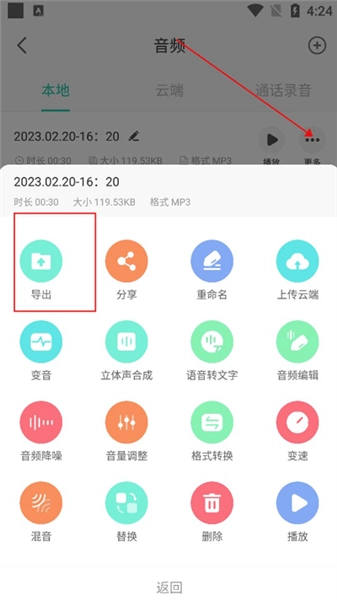
5、导出音频的步骤如下:首先在音频列表里选中要导出的文件,接着点击该文件右侧的三点图标,在弹出的菜单中选择“导出”选项,之后可以根据需求将文件保存到手机本地或者云端,这样便于后续的传输和备份操作。
【如何循环播放】
1、在软件主界面点击底部的“音频管理”选项,在显示的音频列表里找到需要循环播放的录音文件,点击该文件的名称即可进入其专属播放界面。
2、在音频播放界面的右侧,找到齿轮样式的设置图标,它就在音量调节键的旁边,点击这个图标后,会弹出一个包含播放、音频设置等选项的功能菜单。
3、当功能菜单弹出后,找到并点击展开“播放设置”选项,在其下方的子菜单中即可找到“循环播放”的开关按钮。
4、开启循环功能后,可选择具体的循环模式:若想完整收听,可选择循环整个文件;若需循环特定部分,则需拖动进度条标注起止位置。
5、开启循环模式后,录音将自动重复播放,播放界面会显示循环标识以提示当前状态。暂停或退出播放后再次打开,循环设置依旧保持有效,无需重新进行配置。
【更新内容】
v3.8.6:
-优化应用性能,操作更加便捷;
-修复已知BUG,提升稳定性;