



ZOOM是一款专业的视频会议服务软件,能为用户提供专业的视频会议服务,方便用户更好地使用。它打造了专业的服务体系,具备强大的视频会议功能,支持用户自由发起在线视频会议,提供高效的服务体验,实现实时连接通讯。用户可以根据需求自由选择功能,这里提供全面的视频会议功能,满足不同用户的需求,用户可放心在线进行设置,享受全面的服务。
zoom怎么进入会议室
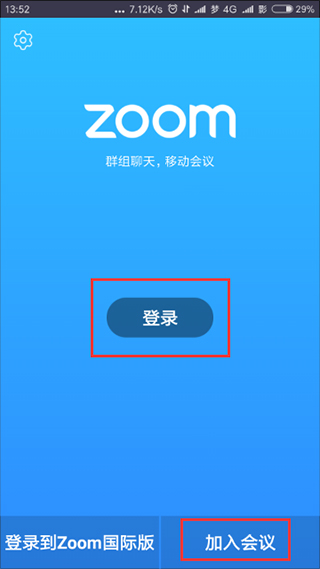
1、打开Zoom会议,可选择直接加入会议或登录账号。
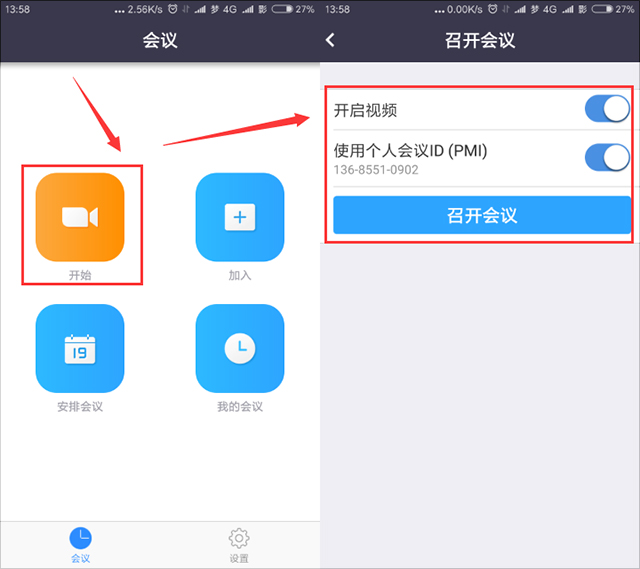
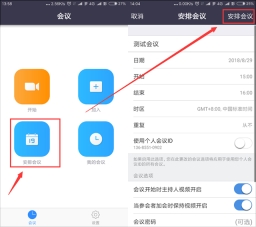
2、登录完成后,进入Zoom的主界面,您可以点击“开始”按钮,发起一场即时会议。
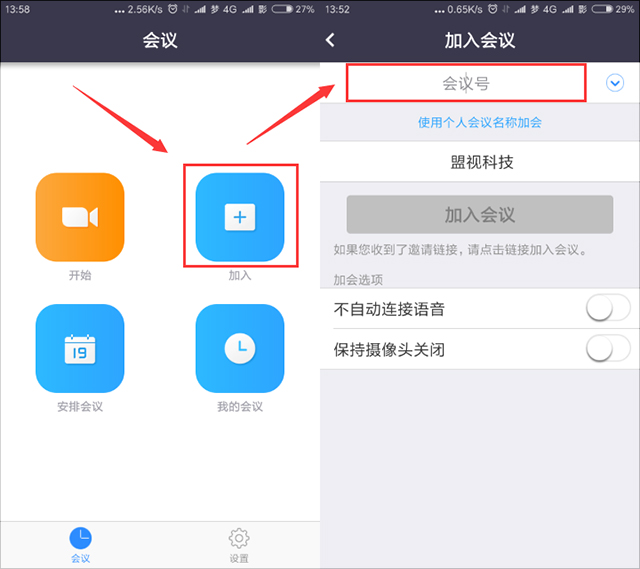
3、选择“加入”选项,您就能立即进入您输入会议ID对应的会议。
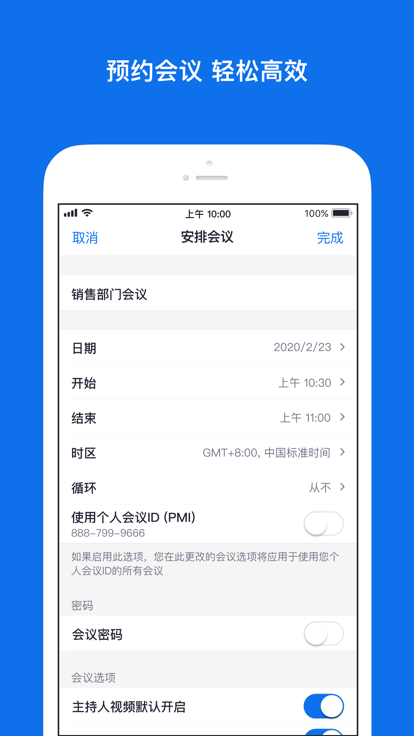
4、点击“安排会议”选项,您能直接进入会议详细列表页面,这里会展示会议主题、时间等信息。选定后,您即可马上发送该会议的邀请信息。
zoom如何注册
1.打开zoom视频会议点击“注册”;
2.在注册页面中输入邮箱地址;
3.请在你刚输入的邮箱中找到Zoom发送的邮件并打开,点击邮件里的“Activate Account”按钮,这样就能跳转到注册页面了。
4.注册成功后回到登录界面;
5.会议创建者先点击“开始会议”,接着点击下方底部栏的“邀请”按钮。
6.参与者点击加入会议输入会议ID即可。
zoom怎么发起会议
1、首先需要用户打开Zoom软件,进入Zoom的主界面
2、在菜单页面点击主页板块进入
3、在主页,用户可以在下方的菜单中选择新会议
4、打开页面就可以发起新的会议
zoom怎么设置虚拟背景
1、进入zoom界面,点击右上角设置图标。
2、在设置中点击背景和滤镜。
3、在虚拟背景选项下选择需要设置的背景即可。

ZOOM如何开启麦克风
1、首先,打开,找到设置软件
2、其次,在设置软件里,找到带有蓝色图标的zoom软件
3、点击麦克风即可开启,此时麦克风处于开启状态。
版本日志 查看历史日志>>
ZOOM更新内容
v5.15.3.14879版本
-修正了一些小错误
-安全增强
v5.14.10.14212版本
-修正了一些小错误
v5.14.5.13340版本
会议功能
-连续会议聊天文件和图像同步
-Zoom IQ会议摘要
网络研讨会功能
-网络研讨会自动化和翻译字幕增强功能
-网络研讨会资源-演讲者详细信息
团队聊天功能
-连续会议聊天文件和图像同步
-提升团队聊天中各类场景(一对一聊天、群聊、频道)的文件上传最大容量限制
-用于消息翻译的其他支持语言
功能
-在会议中隐藏来电
已解决的问题
-小错误修复
软件截图

小编强推
口袋巴士新品榜
-
1

-
3

类型: 社交娱乐