


QuickPic是一款实用的图片浏览工具软件,为用户提供便捷的图片浏览、编辑、管理和分享功能。它支持快速浏览本地存储的图片及云端相册中的照片,帮助用户轻松管理和优化图片资源。该软件允许用户自定义调节各类参数,使照片呈现效果更符合期望,其功能全面且操作简便,能让用户更好地管理手机中的照片。
quickpic软件怎么使用wifi快传
1、在本站完成安装后点击打开进入,找到左侧的wifi快传选项。
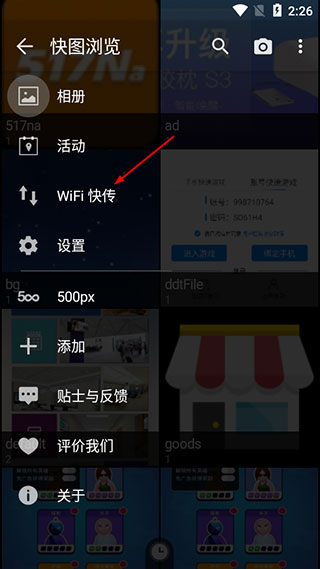
2、找到附件使用同wifi的设备,点击+号。
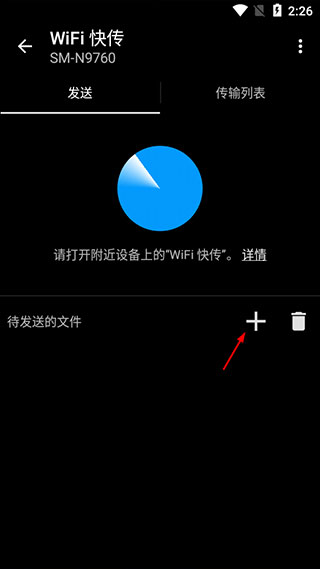
3、选择你要发送的图片,点击确认即可。

quickpic软件特色
1、【隐私相册功能】
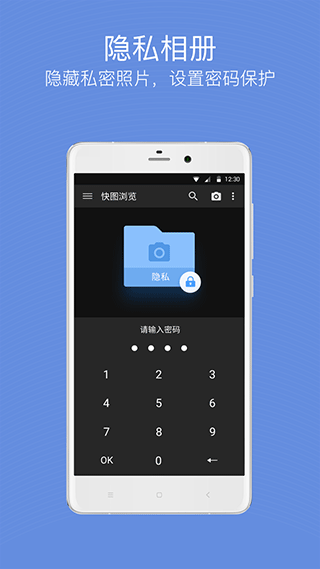
软件支持用户对私密照片和视频进行隐藏操作,还能设置访问密码,从而切实保障用户的隐私安全。
2、【高效的图片管理】
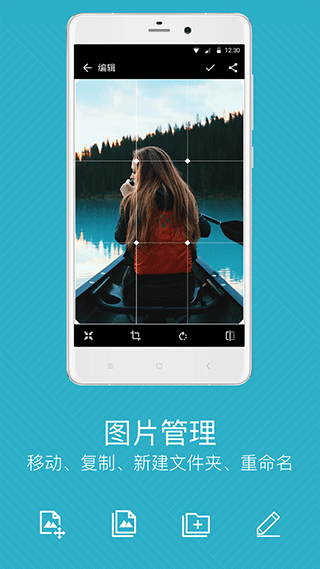
用户能够进行新建文件夹、排序、重命名、移动以及复制图片等操作,增强了图片管理的便利性。
3、【多主题选择】
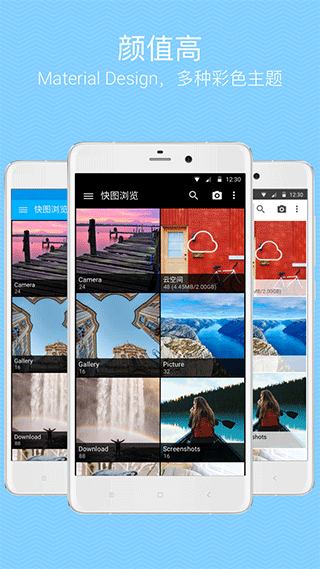
软件配备了丰富的彩色主题,还支持透明化与沉浸式设计,能够满足不同用户的个性化需求。
4、【支持多种图片格式】
兼容jpg、jpeg、png、gif等多种图片格式,也支持mp4、mkv等视频格式,适配性非常出色。
quickpic软件亮点
1、提供免费云空间,用于备份照片,确保永不丢失,还能设置访问密码。
2、该软件配备了丰富多样的彩色主题,并且运用了透明化与沉浸式的设计理念。
3、具备出色的画质表现,无论是查看还是放映照片,都能保证每一个像素的清晰度。
4、借助WIFI可在多台设备之间快速传输文件,不需要消耗移动数据流量。
quickpic软件优势
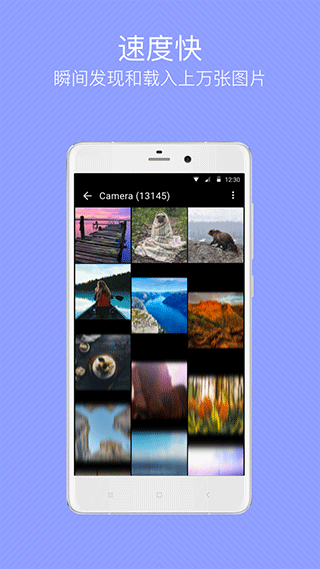
quickpic软件具备丰富实用的图片管理功能,用户可在手机上便捷完成各类图片操作,更高效地浏览本地图片,其功能全面且专业,是一款出色的手机图片浏览工具。
常见问题
1、什么是菜单按钮?
默认位置是屏幕右上角,或者顶部控制栏最右侧的那个按钮(通常是三个点的图标)。
如果在设置->常规中勾选了分行控制栏,那么对应的按钮(虚拟按键除外)位于右下角。
2、如何多选,如何进入多选模式?
方法一:在列表中长按相册或图片等内容,就能进入多选模式。
方法二:在图标列表等区域的顶部能看到多选按钮,点击该按钮就能进入多选模式。
安装新版后打开提示 unknown error (code 14):Could not open database。
重启手机后马上重新安装。要是还出现类似问题,你可以先把它卸载掉,接着重启手机,然后再进行安装操作。
3、为何无法对图片(相册)执行删除、移动或编辑操作?
首先请前往手机的设置界面,依次进入“关于手机”选项,再找到“Android版本”查看当前系统是否为4.4版本。需要说明的是,受Android系统的限制,在Android 4.4版本中,无法对外部存储卡(SD卡)执行写入操作,也就是不能移动或删除SD卡上的文件,这属于系统本身的限制。
要是你的手机系统版本并非Android4.4,欢迎通过Email与我们取得联系,建议同时提供您的手机机型和系统版本信息。
4、无法设置锁屏壁纸?
由于手机制造商的限制,锁屏壁纸暂时无法设置,当前仅支持设置桌面壁纸。
5、如何全选?
方法一:进入多选模式后,点击菜单按钮,选择全选就可以了。
方法二:进入多选模式后,点击左上角的图片数量就能完成全选操作。
6、如何取消全选?
方法一:先全选内容,接着点击菜单按钮,选择“取消全选”选项就可以了(要是没有实现全部选中的状态,菜单里就只会显示“全选”选项)。
方法二:全选后,点击左上角的图片数量就能取消全选。
更新日志
v9.7.6版本
修复错误