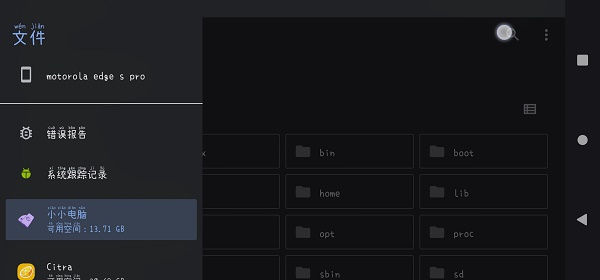




小小电脑是一款能模拟电脑的手机应用,借助小小电脑windows11手机版,用户能快速把手机生态环境模拟成电脑环境,解锁更多云电脑使用方式。而且,这款软件操作简单,能满足更多用户对云电脑的使用需求,带来更专业的使用体验,有需要的用户可以体验小小电脑哦!
小小电脑怎么用
1、本站安装小小电脑,打开软件。
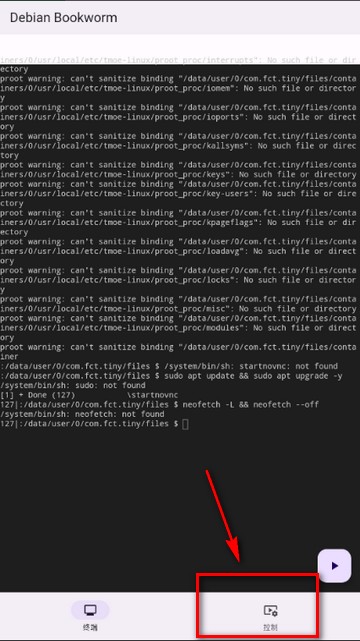
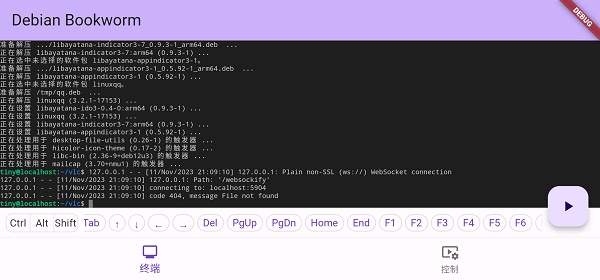
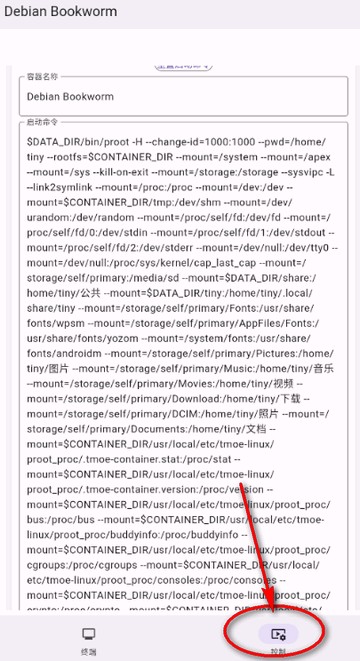
2、会出现一个闪屏界面,加载速度可能稍慢,请您耐心等待。点击下方的“控制”按钮,即可进入安装界面,您可以根据自己的需求选择要安装的软件。
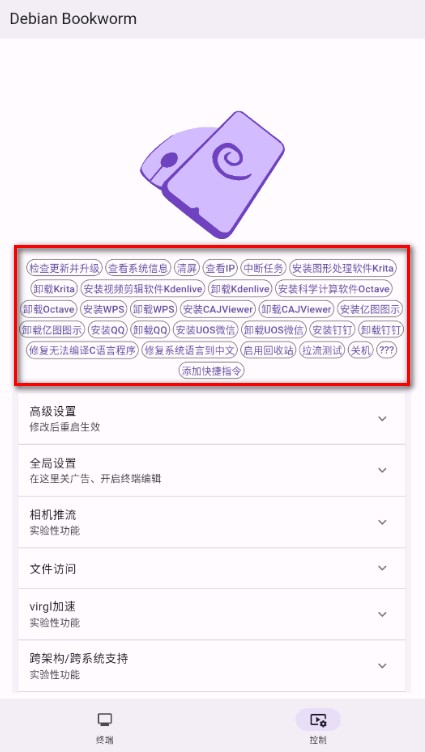
3、完成选择后,请耐心等待安装进程结束,待弹出窗口出现时,在其中添加相应指令。
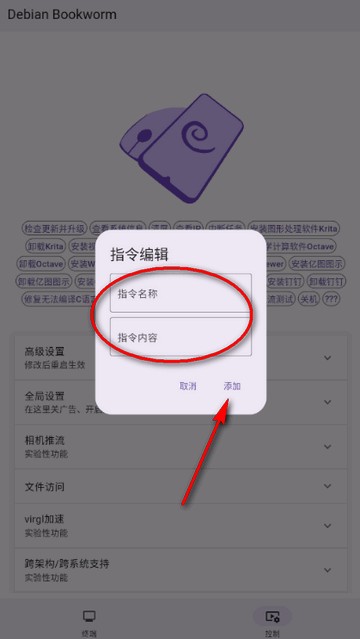
4、点击“添加”后,会进入软件设置界面,您可依据自身需求挑选所需功能,并开展个性化配置。
小小电脑常见问题
如果你的系统版本大于等于Android 12,使用过程中可能会出现异常退出的情况(返回错误码9)。不过你不用担心,届时我们的软件会提供相应的修复方案,操作起来并不复杂。
但是软件没有权限
不能帮你修复
如果你的系统版本大于等于Android 13,那么很可能一些网页应用(比如Jupyter Notebook)和客户端等会不可用,你可以去全局设置里开启getifaddrs桥接功能来解决这个问题。
如果你授予了存储权限,就可以通过主目录下的文件夹访问手机存储。
有部分设备设置了更严格的访问限制,例如文件夹可能处于不可写入状态,这会导致将文件保存到对应目录时出现问题(火狐浏览器可能因此无法完成文件保存)。不过这个问题解决起来很简单,只需更换一个文件夹保存即可。
若觉得界面大小比例不合适,可通过图形界面左栏的“设置-高级”选项调整屏幕缩放比例;要是感觉界面运行卡顿,可适当降低图像质量或压缩等级。
如果你想安装其他软件,可以使用容器自带的tmoe,但不保证安装后一定能正常使用哦(实际上,目前容器里的VSCode、输入法都是通过tmoe安装的,就连系统本身也是用tmoe安装的)
也可以在网上搜索“ubuntu安装xxx教程”“linux安装xxx教程”等;本软件也提供一些基本软件的安装按钮,涵盖图形处理、视频剪辑、科学计算相关的软件,稍后你就会看到。
如果你需要更多字体
在给了存储权限的情况下
直接把字体复制到手机存储里的Fonts文件夹,这里面包含一些常用的办公字体。
可以在Windows电脑的C:\Windows\Fonts文件夹中找到
由于可能的版权问题软件不能帮你做
关于中文输入的问题,强烈建议不要直接使用安卓中文输入法来输入中文。
而是借助英文键盘,通过容器的输入法(按Ctrl+空格切换)来输入中文,以此避免出现丢字、错字的情况。
如果软件里有程序正在正常运行请不要强行关闭本软件
否则可能会损坏容器,尤其是在安装一些较大的软件时。
顺带一提,全部解压完成大约需要4至5GB的空间,而且解压过程中占用的空间可能会更多,还请确保有足够的存储空间(这样真的能算Tiny吗>
小小电脑亮点
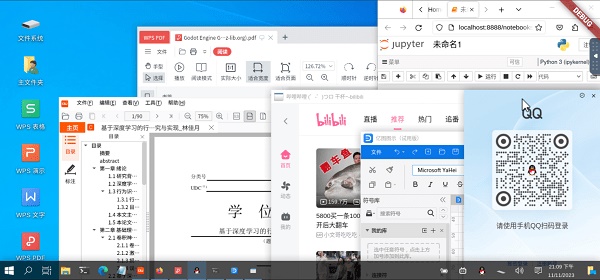
无需携带沉重的电脑设备,只需一台联网的轻便设备,就能畅享完整的电脑体验。
2、具备高性能的计算能力,不管是处理大型文件、运行复杂程序,还是开展图形渲染工作,都可以快速完成。
3、通过数据加密传输保障用户数据安全,拥有强大的安全防护能力,能有效抵御病毒与黑客攻击。
4、兼容多种操作系统与应用程序,能满足不同用户的使用需求,还可依据实际需要灵活调整云服务器的配置。
小小电脑特色
1、无论何时何地都能提供强劲的办公与娱乐支持,契合多样化的需求。
2、带来超高性能的云电脑使用体验,基础配置就搭载强劲的GTX 1060显卡,使手机也能流畅运行各类大型游戏。
3、支持外接键鼠,让游戏操作更加精准便捷。
4、智能游戏模拟按键功能,能轻松应对各类复杂操作,助力玩家在游戏里更加游刃有余。
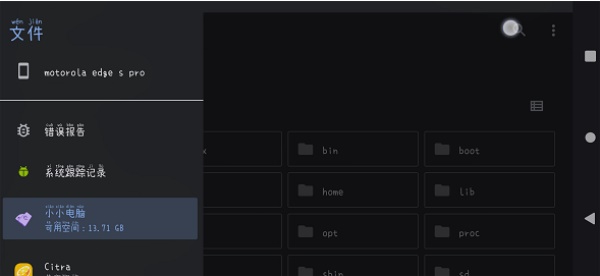
小小电脑评测
小小电脑是一款能帮用户解锁更多云电脑新用法的软件,通过它,用户可以快速把手机模拟成电脑,从而解锁更多云电脑的全新使用方式。而且,小小电脑操作简单,能满足更多用户的使用需求,快来体验小小电脑吧。