



screen recorder是一款功能强大的全新录屏软件,用户借助screen recorder(录屏软件)中文版,能快速完成录屏操作,解锁多样的经典录屏方式,获得更专业的使用体验。此外,这款软件还配备了丰富的全新特效与功能,可满足更多用户的使用需求,感兴趣的用户不妨体验一下screen recorder软件!
screen recorder怎么录内部音频
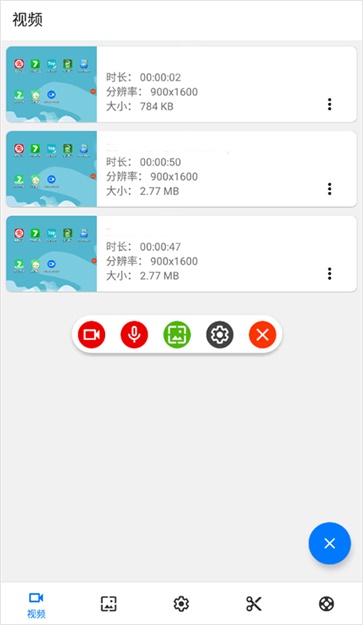
1、启动软件后,在视频界面的右下角找到蓝色摄像头图标并点击。

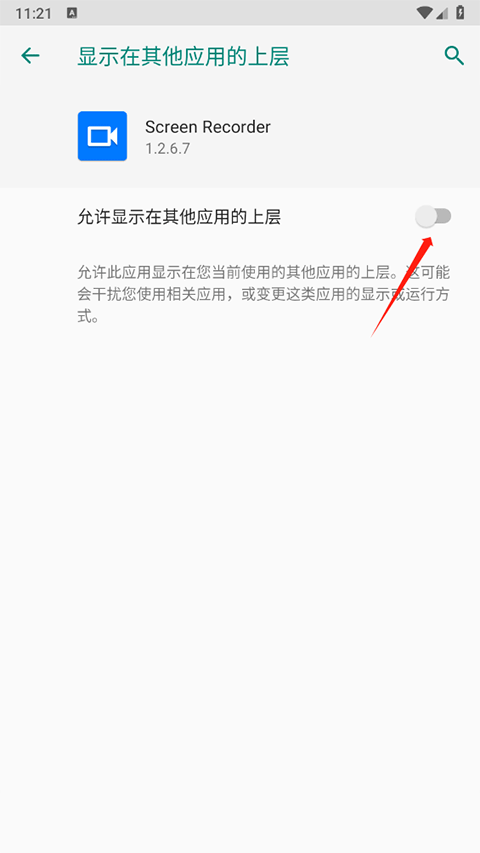
2、将允许显示在其他应用的上层功能开启。
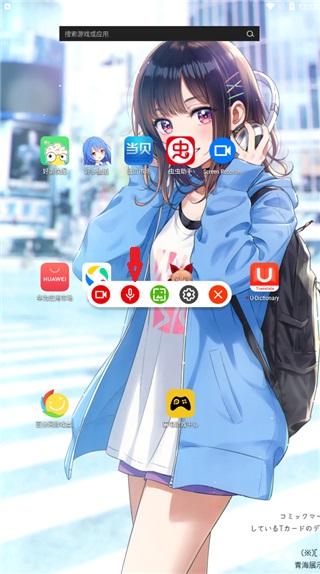
3、能看到一个录制悬浮窗,录制内部音频时把麦克风功能打开,接着点击摄像头图标启动录制。
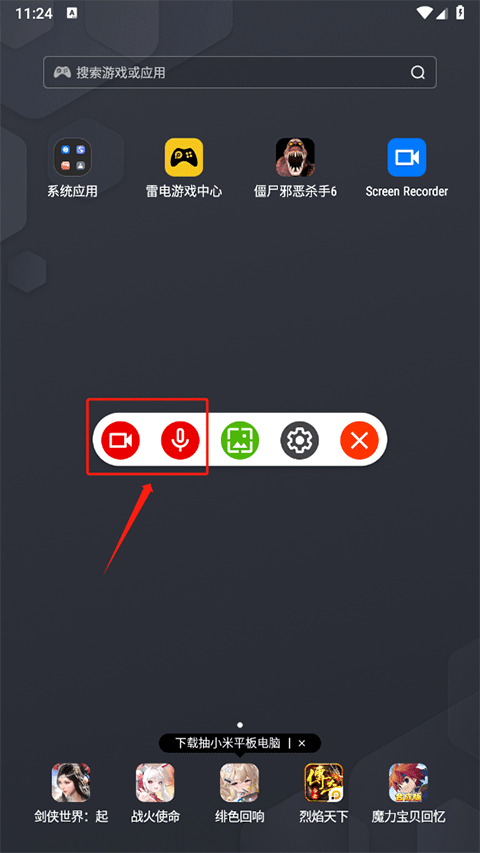
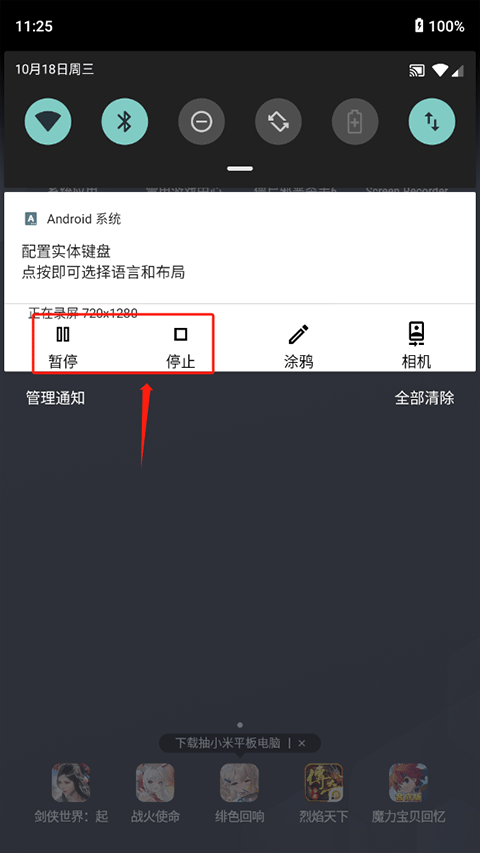
4、录制过程中,手机内部产生的任何声音都会被收录进去,录制结束后,下拉手机状态栏并点击停止按钮即可。
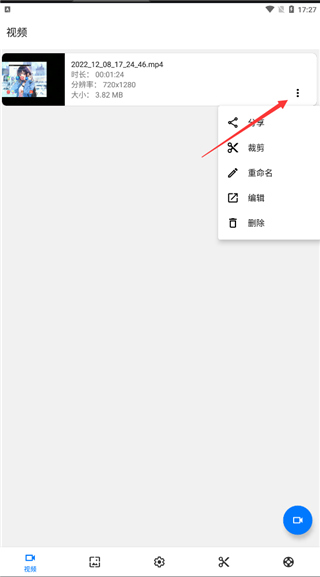
5、回到软件界面,就能看到刚才录制完成的视频了,点击视频就能进行播放。

6、点击视频右侧的三点图标,就能对视频执行裁剪、编辑、重命名等操作。

温馨提示:Android 10及以下版本的设备目前暂不支持录制内部音频功能。
screen recorder常见问题
1、为什么应用程序不支持录制内部声音?
答:Android 并未提供公开的 API 来支持第三方应用程序,所以 MIC 是唯一可行的办法。不过从 Android 10 版本起,用户可以在应用的设置选项里选择将音频源设置为内部声音。
2、为什么无法对通话、Whats、PUGB等使用麦克风的应用进行录音呢?
A:两个应用没办法同时使用麦克风(MIC),这会和硬件产生冲突,所以您得在这个应用的设置里把“录制声音”功能关掉。
Screen Recorder怎么用
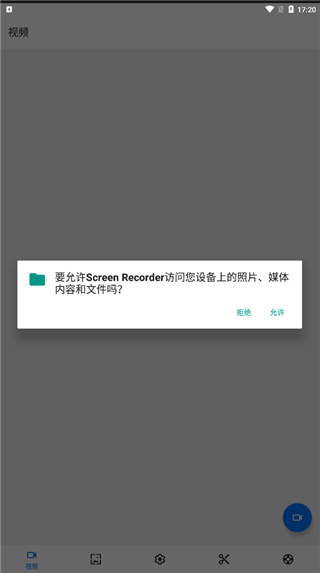
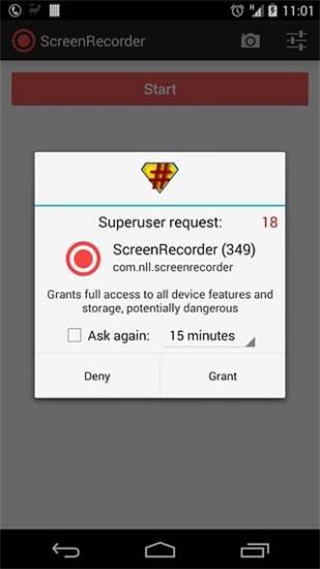
1、打开软件,第一次需要授权一下权限点击允许。
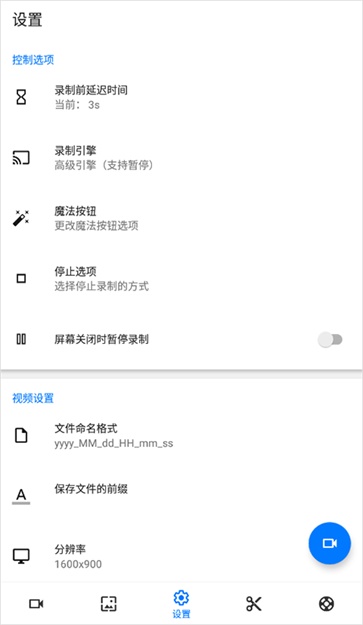
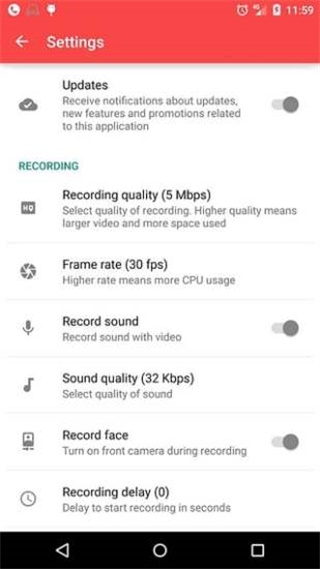
2、点击中间的选项,设置好相关的属性。
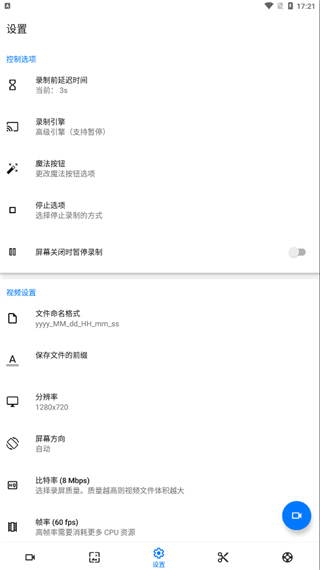
3、最下方设有语言选择功能,用户可根据自身需求进行选择。

4、点击右下角的蓝色图标。
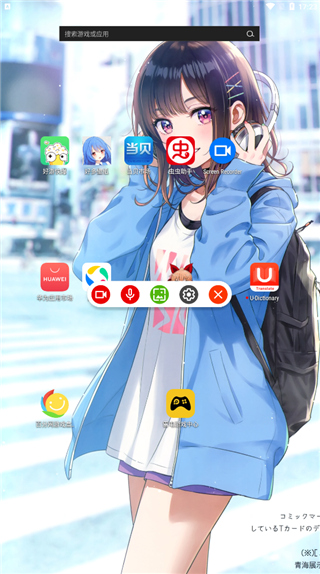
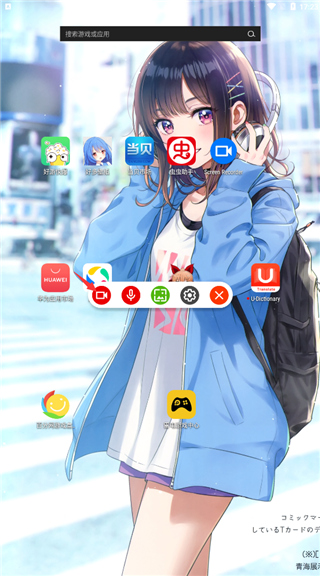
5、会自动返回系统界面,点击第一个录制选项。
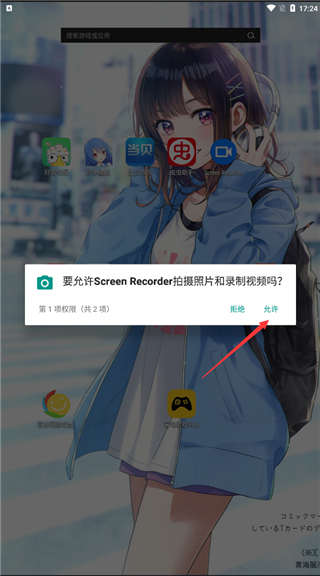
6、这个时候还会获取权限,点击允许。
7、现在录制开始了,可以开始录制需要的东西了。

8、下拉任务栏查看,能看到正在录制的状态,录制结束后停止即可。

9、返回软件,可以查看录制的视频,点击即可播放。
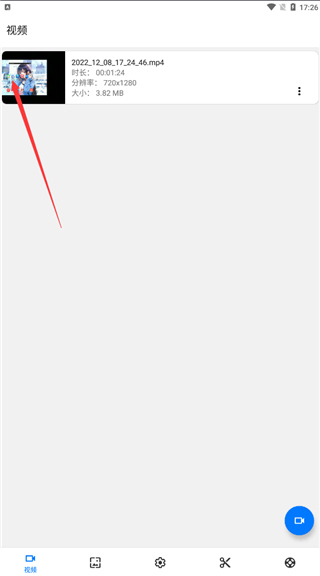
10、点击录制视频后会出现一个选项,点击打开该选项,即可对视频进行分享、裁剪、重命名、编辑和删除操作。
11、录制视频时若不想收录声音,可点击此处的麦克风选项将其关闭;也能通过点击画面选项来完成截图操作。
screen recorder软件亮点
1、支持多种语言,包括英语、法语、土耳其语、西班牙语、巴西葡萄牙语、意大利语等。
2、支持将视频保存在 SD 卡或任何您想要的位置。
3、录制过程中支持调用面部摄像头(包括前置和后置),若需切换摄像头,双击预览画面即可完成更改。
4、支持Magic Button功能,可实现停止、暂停操作,并能显示录制时间(针对Simple Magic按钮)
5、编辑叠加功能——您能够在录制过程中于屏幕上绘制笔记。
screen recorder软件特色
1、编辑叠加功能-您可以在录制时在屏幕上画笔记。
2、录制过程中支持facecam功能,您只需双击即可切换预览模式。
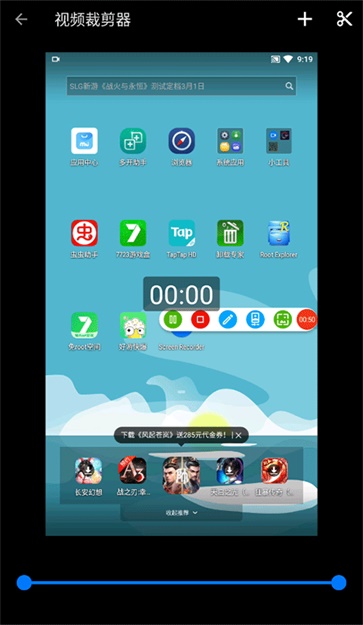
3、完成录制后,可对视频进行修剪,或处理任何设备上可用的MP4格式视频。
4、简单魔术按钮支持帮助实现停止、暂停功能以及显示录制时间。
screen recorder软件评测
screen recorder是一款能为用户提供多种全新录屏方式的软件,通过它用户在录屏过程中可以添加各类不同特效,带来更安全有效的录屏使用体验。而且,screen recorder软件具备丰富的全新功能,能为用户带来截然不同的录屏乐趣,赶紧来用screen recorder软件录屏吧。