


扫描全能王谷歌版是一款为用户量身打造的专业扫描工具,能让设备化身为便捷的随身扫描仪,轻松记录和管理各类文档、收据、笔记及白板内容。该软件整合了扫描、管理、分享、协作与同步等多元功能,用户可快速识别文档、收据、会议记录和笔记并上传至云端,显著提升工作效率。此外,它支持以加密链接分享文档,还能设置链接过期时间,功能实用且强大。软件具备自动去除文档背景的能力,助力用户高效创建高清PDF、JPEG或TXT文件,同时提供邮件发送、打印、传真、微信分享、云端存储及多设备查看等功能,支持将文档、邮件上传至其他云端,还拥有OCR识别和批注功能,为用户提供文档扫描、存储、管理、分享、协作与同步的一站式解决方案。有需要的朋友欢迎使用。
功能介绍
1、【扫描仪】
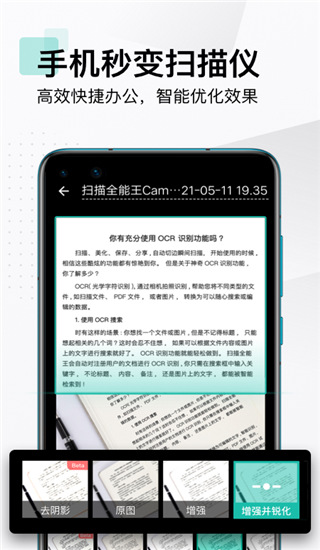
拍摄纸质文档时,系统能智能清理掉杂乱的背景,生成高清的JPEG和PDF格式文件。默认启用自动扫描功能,只需将设备对准纸质文档,它就会自动完成拍照操作,让双手得到解放。
支持多种图像优化模式,能手动调整图像参数,可快速把纸质文件转换为清晰的扫描件。
2、【图片转文字神器】
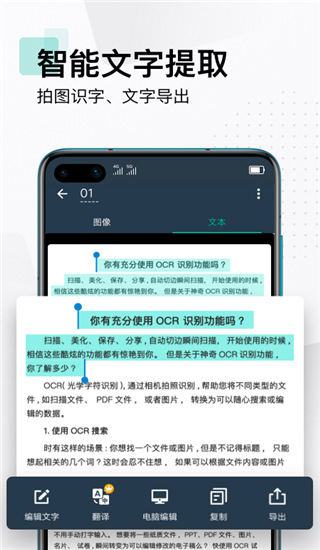
智能OCR可识别图片中的文字,即便搜索目标是图片,也能通过输入关键词轻松找到对应内容并高亮显示。
可识别中、英、日、韩、葡、法等41种语言,同时具备一键复制、编辑图片文字的功能,还支持将内容导出为Word或Text格式。
3、【个人文档管家】
支持一键导入PDF、图片、表格等多种类型的电子文档;通过标签进行归类,利用多文件夹存储,实现工作、学习、生活中各类资料的一站式管理与保存。
、平板、电脑等多设备端,随时同步查看管理文档。
4、【PDF 编辑修改】
可对多个PDF文档进行自由组合,支持页面删除、顺序调整、插入及合并等操作。
文档编辑支持一键涂抹和批注添加,操作便捷;高级账户额外提供智能水印铺满设置、电子签名一键生成等功能,全方位保障文档安全。
5、【PDF格式转换】
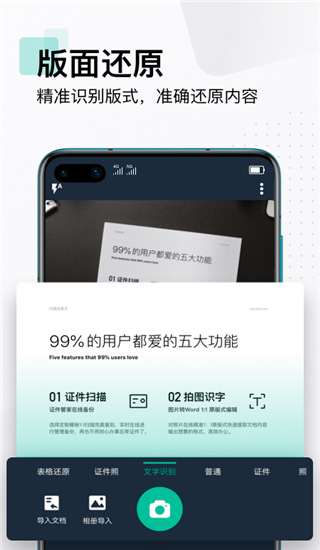
PDF、Word、Excel、PPT与图像文档支持格式互相转换,还能一键分享或保存至本地。
格式转换后能够保留文本、图像等文档的原有布局,达成版面的还原效果。
扫描全能王怎么弄成pdf文件
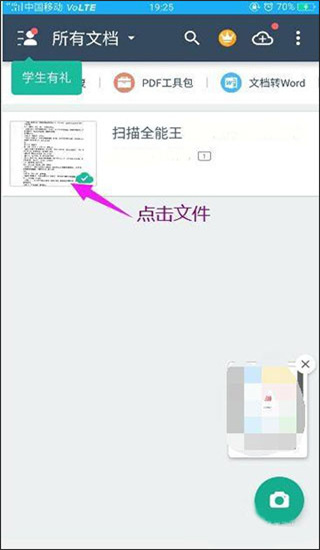
1、打开上的扫描全能王,点击想要转换的文件。
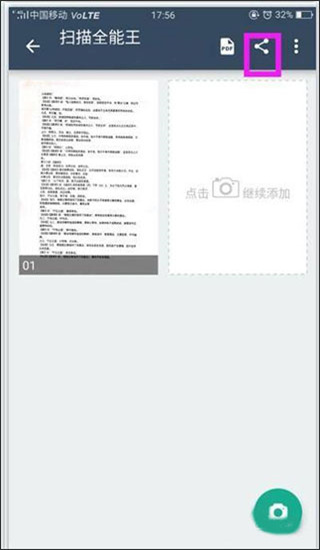
2、然后在打开的界面中点击右上角的发送图标。
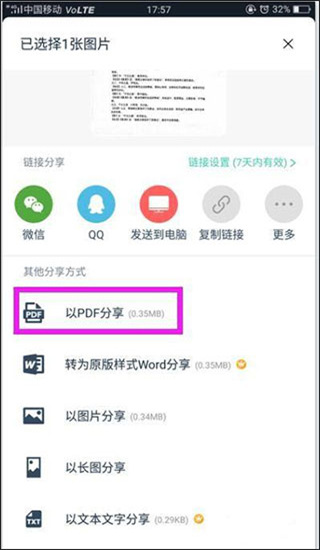
3、在弹出的选项中选择“以PDF分享”。
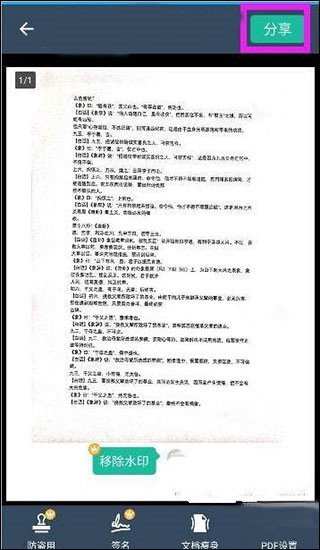
4、然后点击文件名右侧的“分享”按钮。
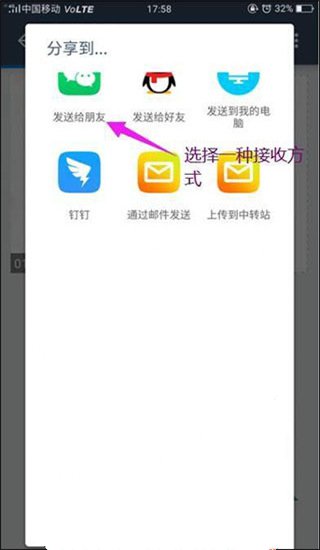
5、在弹出的发送方式选项里挑选一种合适的,比如微信,之后到微信接收文件时,就会看到文件已经转换成PDF格式了。
适用人群
1、职场人士:无论是手边的合同、公司证件,还是开会时的PPT,都能随时扫描,一键就能保存或分享成PDF,后续查找翻阅也很方便,是一款相当实用的办公软件
2、学生:课堂上用扫描功能记录笔记、白板内容和PPT,复习时查找资料既快速又方便;线上提交纸质材料、个人证件扫描件,效果高清且专业。
3、老师:通过扫描课堂白板内容、整理学生考卷错题,并将这些内容发送给家长,实现教学进度的同步,既体现老师的用心,也让家长更安心。
4、医生:疑难病症资料可随时扫描记录,同行交流会议的PPT既能留存整理、归档备查,也便于与其他医院科室开展共同交流。
5、设计师:扫描留存设计手稿,一键提取线稿,随时捕捉灵感迸发时的奇思妙想
更新日志
v7.4.0.2510160000版本
修复了一些小错误并进行了改进。