



MX播放器去广告专业版本是MX Media & Entertainment Pte Ltd推出的一款视频播放类应用,该版本已完成专业权限解锁,上线即可直接屏蔽全部广告,用户全程不会被各类弹窗、插页广告打扰,整个使用界面始终能保持干净清爽的状态。这款应用的UI采用了全新的安卓Material Design设计规范,纯色视觉观感舒适耐看,可选主题样式丰富多元!它的字幕适配能力也十分出众,不仅能完美兼容各类特效字幕,还支持在线自动匹配字幕功能,观看外语影视作品时完全不用单独额外找寻字幕资源。
软件特点
a)硬件加速功能 – 通过全新的HW+解码器支持,能够将硬件加速适配覆盖到更多的视频内容上。
b)多核心解码技术加持 – MX Player是首款搭载多核心解码支持的安卓视频播放应用。实测数据显示,配备双核处理器的设备运行该播放器时,性能表现相比单核设备最高可提升70%。
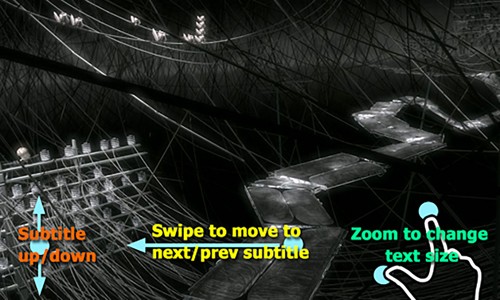
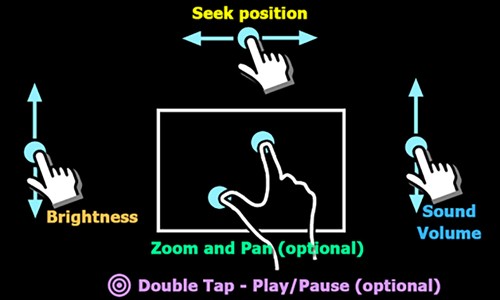
c)缩放与平移操作:你可通过在屏幕上做缩放手势、滑动轻扫的方式,便捷完成画面的放大、缩小操作,也可按需自行选用缩放和平移功能。
d)字幕操作手势——前后滚动可以跳转至后一段/前一段文本,上下滚动能够让文本在可视区域内上下挪动,双指张开放大、捏合缩小的操作则可以调整文本的显示尺寸。
e)儿童锁定功能 — 既能让您家的孩子玩得尽兴,也完全不用担心他们误拨电话或是误触打开其他应用程序。(该功能需搭配对应插件使用)
软件功能
– DVD,DVB,SSA / ASS字幕轨道。
–样式完整的SubStation Alpha(.ssa / .ass)格式文件。
–支持ruby标签的SAMI(.smi)。
– SubRip(.srt)
– MicroDVD(.sub)
– VobSub(.sub / .idx)
– SubViewer2.0(.sub)
– MPL2(.mpl)
– TMPlayer(.txt)
–图文电视
– PJS(.pjs)
– WebVTT(.vtt)

如何设置小窗口播放
1、第一步,任意点开一段视频,接着点一下右下角的对应标识。
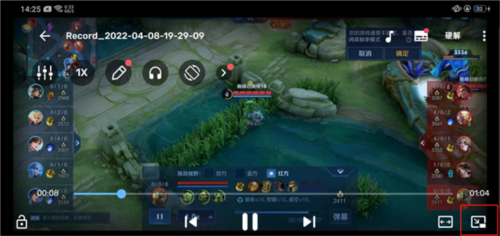
2、然后就可以进行小窗口播放;

3、可以把这个窗口放在任意位置;
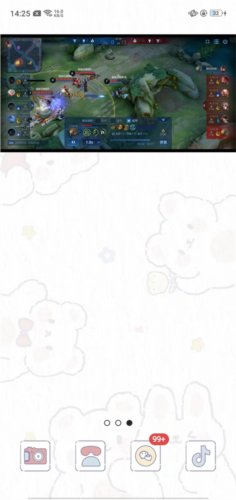
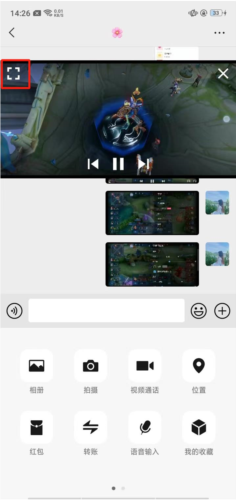
4、点击“×”可以直接关闭视频;

5、点击下图这个按钮重新回到全屏播放。
怎么投屏
1. 打开mx并选择视频:
从视频库中选择你想要投屏的视频文件。
2. 进入全屏模式:
轻点视频即可开始播放,待进入播放页面后,接着点选全屏图标,把视频调整为全屏显示状态。
3. 选择投屏选项:
当视频处于全屏播放的状态下,界面里一般都会设有标注为投屏或是其他类似叫法的功能入口,点选该入口就能开启投屏相关功能。
4. 选择投屏设备:
MX会自动识别周边的投屏设备,你只需在弹出的设备列表里选中希望投屏的电视即可。操作前请确认电视已经开机,且本身具备投屏支持能力。
5. 开始投屏:
选定目标电视设备后,视频内容便会自动在该电视端启动播放。这一过程中,你能够对播放进度、音量大小等相关参数进行调控。
怎么导入视频
1、点击右上角的个人中心
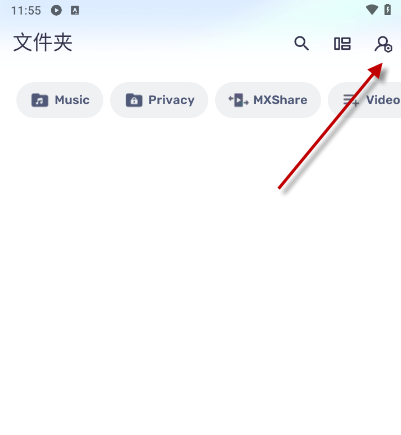
2、点击媒体管理器,然后就可以找到视频导入了

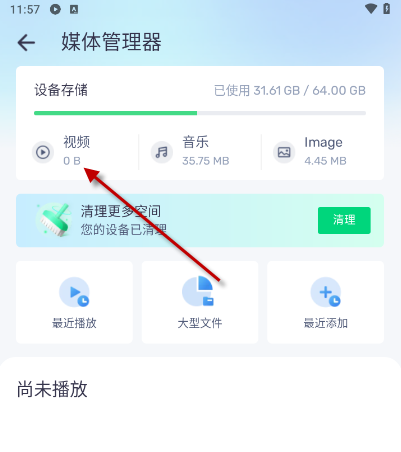
然后点击视频,就可以扫描本地视频文件了