



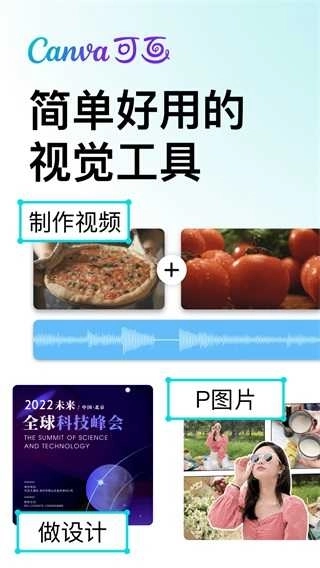
Canva是一款备受青睐的在线设计工具,不管你是专业设计师还是设计新手,都能借助它轻松打造出亮眼的视觉内容。它拥有海量的模板资源,包含社交媒体帖子、海报、演示文稿、名片等各类形式,用户仅需简单的拖放操作就能完成设计。直观的操作界面加上强大的编辑功能,让设计变得比以往任何时候都简单。而且,Canva还支持团队协作,便于多人同时在线编辑和分享作品,大幅提高了工作效率。不管是个人创作还是商业使用,Canva都能满足你的需求。
使用教程
canva怎么导出ppt
首先,把你的演示文档设计好,准备导出到本地保存,这样后续编辑起来会更方便。
我们是通过“文件”里的相关选项保存到本地的,但里面的尺寸不符合PPT演示文档的格式,并且系统推荐的是PDF格式。
这时,我们要进行选择,点击右上角“演示”按钮旁边的共享按钮。
可以很明显地看到,这里的选择项不少,要是直接点击的话,也找不到PPT格式的文档,所以这算是个隐藏得比较深的功能了。
我们现在需要在共享按钮下方选择“更多”选项,进入下一页哦。
这时,我们看到保存为ppt格式的选项已经出现了,选择这个选项就能将文件导出为ppt格式,操作是不是很简单?现在你清楚如何导出为ppt格式了吧。
就像一开始提到的,用Canva特别简单,不管是完全没经验的新手都能轻松上手,所有操作都是纯拖拽式的。
1.创建新的设计
登录账号后,你可以根据所需设计类型(如图片、图集或视频)搜索模板。由于Canva的模板均按不同需求设定了固定尺寸,找到合适的模板后,点击即可开始修改成所需内容,这一点十分便捷。
当然啦,要是你想进行自定义设置,就点击右上角的“Create a Design”按钮。接下来填写好你所需的尺寸,系统便会生成一个空白文件,你可以在这个空白画板上随意添加各种内容。
2.设计文件,以图片为例
我设计了一个新方案,尺寸设定为1600x900px,这个规格在应用中比较常见。
图片顶端的红框能修改文件名,左侧是可供添加的素材类别。
Templates——毫无疑问,即便你起初没有选择模板,在这里依然能够进行选择。
Elements,也就是“元素”,主要包含各类预先设计完成的矢量图标、图片、logo等素材。
upload——要是他们的元素或图片里没有你需要的,而你自己有合适的资源,也能上传自己的资源,同样可以拖曳使用。
这里展示的是图片内容,其中有部分是免费的,但付费相关的内容无法使用;即便尝试使用,也会带有水印,并且无法下载保存,不过你可以选择付费获取可用版本。
Text–能在任意位置添加任意样式、任意字体、任意颜色的文字,同时也提供了丰富的模板
background–背景内容,既可以是图片,也可以是视频
更多-包括样式,音频.视频.图表.文件夹
你也能够把Canva集成到自己的其他账号中,进而交互使用部分素材。
3.添加素材到文件
你可以搜索模板或者其他所需的相关素材,然后进行选择。例如,当我搜索“blog”时,出现的主要图片就是博客的特色图片模板。在设计文件里,你可以直接点击想要修改的部分进行调整,也能自由拖动来改变素材大小,还可以通过右键点击素材,将其调整到图层的前面或后面。
除了找素材和琢磨文字怎么写需要动点脑筋,设计过程基本就是简单的点击拖拽,还能随意调整文字和矢量文件的颜色——看到上图A了吗?那就是调整颜色的地方。我觉得这实在没必要多教,不然你们该怀疑自己的智商了。
4.设计好的文件
关于图片资源,免费版本不支持矢量文件格式,仅提供png、jpg等常见格式;视频方面,可使用720p分辨率的MP4文件。
如果你用的是手机版,还能在手机上修改图片,不过操作起来肯定没有在电脑上方便。
Canva能做什么?我只能说,只要是涉及图片、视频的任何产业和行业,都能用到Canva。我肯定说不全,就列举一些有代表性的吧:
网站图片,视频,主要是短视频,
图片,视频,
社交类图片,像Facebook、Pinterest、Instagram这些平台都适用,还有超多模板可以直接用;另外也有短视频内容,能用于TikTok、YouTube等平台。
印刷领域的图像设计,涵盖热转印、名片、书籍、海报等多种类型。
文档为PDF格式,不少人设计出类似日记或工作计划的表格模板,甚至在Etsy平台上还有人专门售卖这类模板。
很多…
我觉得这个工具对不少新手挺有帮助的,至少简单的图片设计它完全能搞定。
常见问题
1.Canva是免费的吗?
答:Canva有免费版本可以使用,同时也推出了高级订阅服务(即Canva Pro),订阅后能够解锁更多的模板、素材以及功能。
2.Canva是否支持离线使用?
答:Canva主要为在线工具,需网络连接方可使用,不过部分功能能够借助移动端应用进行离线操作。
3.如何与团队成员协作?
答:在Canva里,你能够邀请团队成员参与项目,进行实时的编辑与评论,这样的方式便于实现高效协作。
4.是否可以自定义尺寸?
答:没错,Canva支持用户自行设置画布的尺寸大小,这样就能适配不同平台的设计要求了。
5.能否导出高清图片或PDF文件?
答:没问题,Canva能够把设计导出成高清图片、PDF、视频等各种各样的格式。
软件特色
1.提供海量模板,覆盖各种设计场景,快速上手。
2.拥有直观的拖放式编辑器,无需专业设计技能。
3.支持团队协作,提升多人项目的效率。
4.拥有丰富多样的字体、图标与图片素材库,能够充分满足各类多样化的需求。
5.可跨平台使用,支持网页端和移动端无缝切换。
用户评价
1.“Canva“Canva真的太好用了!就算我不是设计师,也能做出看起来很专业的海报呢。”
2.“很喜欢它的模板和素材库,差不多每次都能从中找到契合的灵感。”
3.“免费版的使用体验已然不错,但Pro版本在功能上更为强劲,更适合那些需要频繁进行设计工作的用户选择。”
小编点评
Canva是一款相当实用的设计工具,特别适合缺乏专业设计背景的用户。它不仅拉低了设计的门槛,还借助丰富的模板与素材来激发创意。对个人用户而言,免费版本已能满足需求;至于需要更高效率和更多资源的团队,Pro版本显然是更优的选择。总的来说,Canva在功能性、易用性和协作性上都有出色表现,堪称难得的设计好帮手。