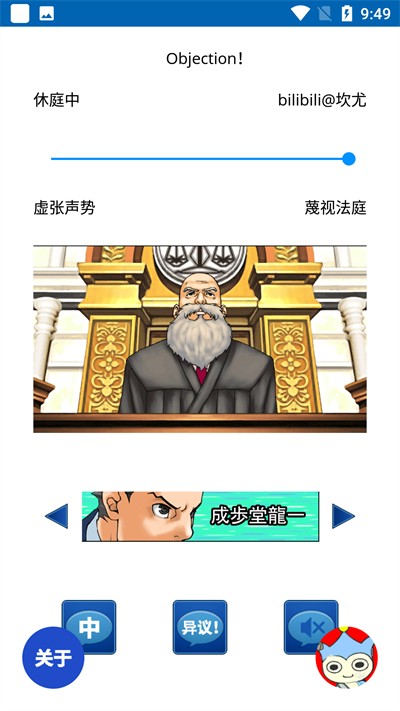




自动异议2.2版本重磅更新!“砰!”一记重拍震得桌面发颤,紧接着一声响亮的“异议!”在房间里回荡。2.2新版本的推出,就像法庭上掷地有声的陈词,宣告着一场革新性的升级。无论是智能语音识别的精准度、个性化定制的灵活性,还是多任务处理的高效性、数据安全保护的全面性,你期待的功能,它都一一实现了!

自动异议使用说明
使用说明:
第一步:启动软件,将手机平放在桌上。
第二步:拍桌子!
灵敏度调节:
滑块靠近“虚张声势”,更容易触发。
滑块靠近“蔑视法庭”,需要更大力气触发。
休庭:
点击右下角的律师徽章即可启动休庭程序,休庭过程中“异议!”功能不会被触发。
适用平台:
Windows
系统要求:Windows101809及以上。
仅适用于部分配备加速度/重力传感器的笔记本电脑,像微软Surface、华为MateBook这类机型就包含在内。
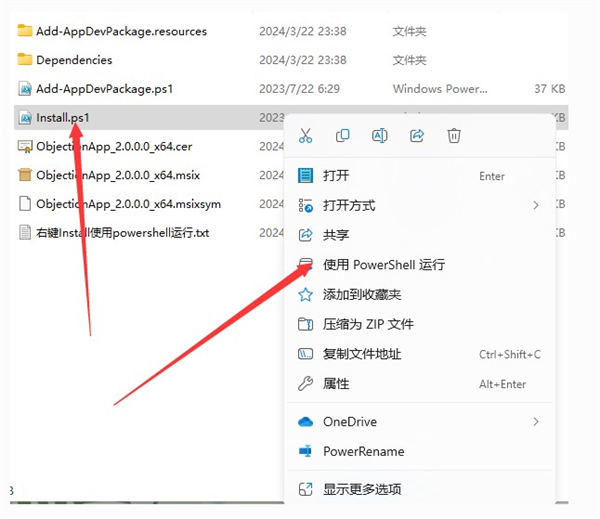
安装时需开启Windows开发人员模式,也可以通过压缩包目录里的Install脚本进行安装(右键点击并选择用PowerShell运行该脚本)
Android
系统要求:Android5.0及以上。
需要授予传感器权限。
自动异议常见问题
Android版无法安装
安装时显示:解析软件包时出现问题/安装包损坏
请尝试更换方式(比如原先使用网盘,现在就换直链)
安装前关闭手机网络,防止杀毒软件误杀。
修改安装包文件名称,将文件名里的版本号去掉。
例如:
objection2.0.apk(原文件名)
objection.apk(修改后)
Windows版无法执行安装脚本
这或许是PowerShell的安全策略引发的问题,您可以按照下面的步骤来调整安全策略:
在任务栏的搜索框中输入“PowerShell”进行查找,找到后点击选择以管理员身份运行该程序。
执行命令:set-ExecutionPolicyRemoteSigned
选择“全是”(输入A)
验证是否更改成功
输入get-ExecutionPolicy命令后,若提示显示为RemoteSigned,就说明更改已经成功了。
要是出现“Restricted”提示,就重新执行set-ExecutionPolicyRemoteSigned命令,接着选择“是”(输入Y)
手动开启开发人员模式
一般情况下,安装脚本会引导您开启开发人员模式,不过偶尔也会出现无法正常启动的例外情况。
保险起见,您可以手动开启开发人员模式。
Windows11:设置-系统-开发者选项
Windows 10:Windows更新中的开发者选项
静置时依旧触发异议
调整灵敏度,将滑块靠近“蔑视法庭”
开启背景音乐后应用无响应
仅安卓版本有这个问题。请在休庭模式下滑动页面找到安卓防卡死模式,勾选开启。
开启背景音乐后,仅能触发一次异议
开启防卡死后,每次启动背景音乐时异议仅能触发一次;若要恢复正常触发,关闭音乐或退出防卡死模式即可。
Windows版拍桌子没有反应
Windows版仅适用于部分配备加速度/重力传感器的笔记本电脑,例如微软Surface、华为MateBook等机型。若你的电脑不满足该条件,首次启动时左上角会显示“未开庭”。
自动异议更新日志
2024/6/18V2.3
完成了备案
现在可以联网检查更新了
2024/6/11V2.3(内测)
新增角色:亚内武文
2024/5/9V2.2
该版本采用了全新的包名,将与旧版本相互独立,无法通过覆盖安装的方式进行更新。
修改了默认灵敏度
优化了灵敏度的可调范围
2024/3/23V2.1
推出针对手表优化的版本。
修复了文字气泡显示不正确的问题。
优化了UI。
2024/3/22V2.0
已知问题:当使用异议之外的语音时切换至仅支持异议的角色,会导致触发的文字气泡显示异常。
推出Windows版。
多语音更新:现在支持切换多种语言了。
背景音乐:现在可以在异议后播放背景音乐了。
对休庭功能进行了优化,调整了休庭期间审判长的动画效果(该调整仅适用于Windows版本)