



《谷歌照片扫描仪安卓版》这款应用,也就是谷歌照片扫描仪 camscanner,能让手机瞬间化身为扫描仪软件。它把先进的图像算法和极简的用户操作融合在一起,攻克了传统翻拍照片时容易出现的眩光等拍摄难题,使得普通用户也能借助科技的力量,完成对图像的最终修改步骤,从而在真正意义上实现最终的修复效果。
【软件介绍】
谷歌照片扫描仪是一款专门用于将实体照片数字化保存的移动应用,它借助多点扫描和智能图像处理技术,能够迅速去除眩光、自动修正透视变形,把老旧照片以高品质转化为数字格式,还能方便地备份到谷歌相册中。
【谷歌照片扫描仪圆圈如何对准四个位置】
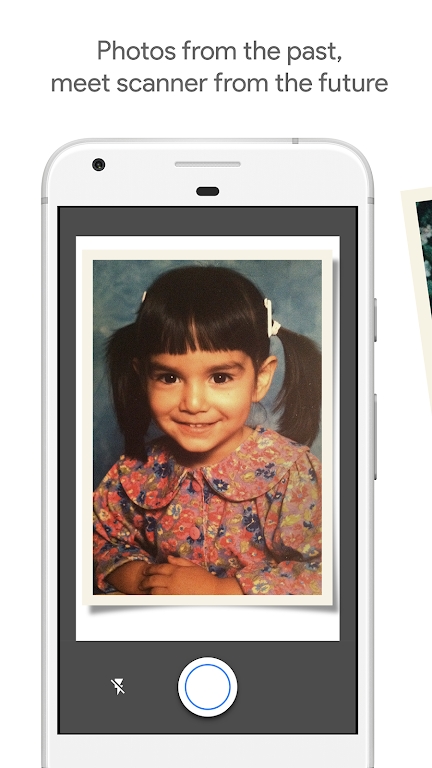
打开「照片扫描仪」功能,把要扫描的照片放进摄像画面框里,按下拍摄键完成拍摄。
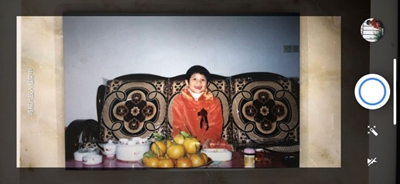
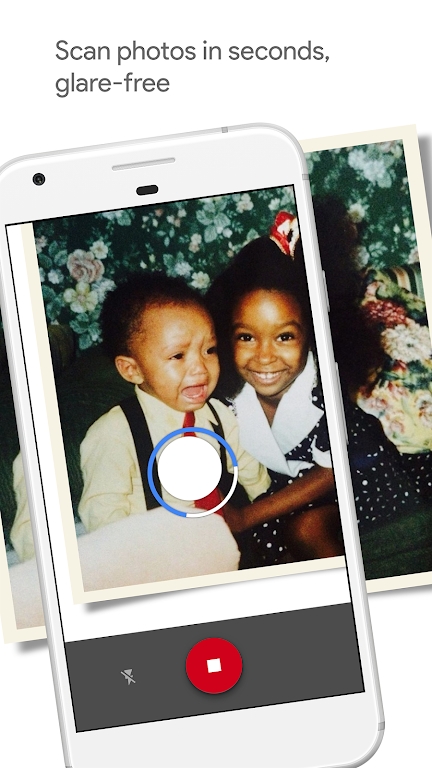
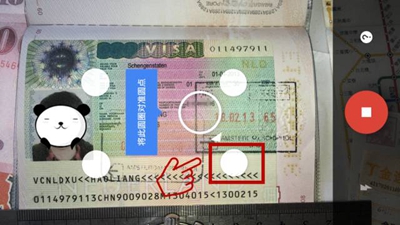
随后会出现四个白底圆圈和一个透明圆圈,这是边角定位功能,你需要根据透明圆圈箭头的方向摆动手机,直到透明圆圈分别与四个白底圆圈重叠即可。
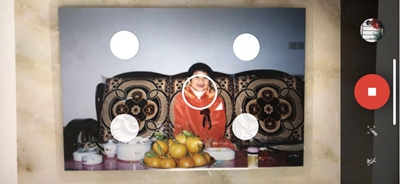
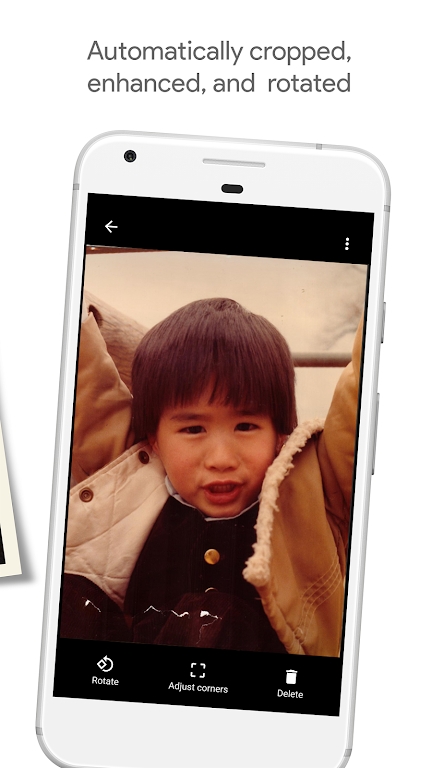
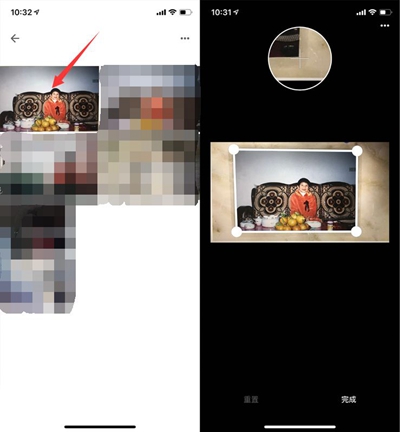
扫描件会保存至相册,在应用内的相册管理功能中可直接点击查看;若对扫描件的边角定位效果不满意,可点击“调整边角”按钮,对定位坐标点进行微调,待调整至满意效果后,完成保存操作即可。
【谷歌照片扫描仪如何将扫描的照片保存到相册】
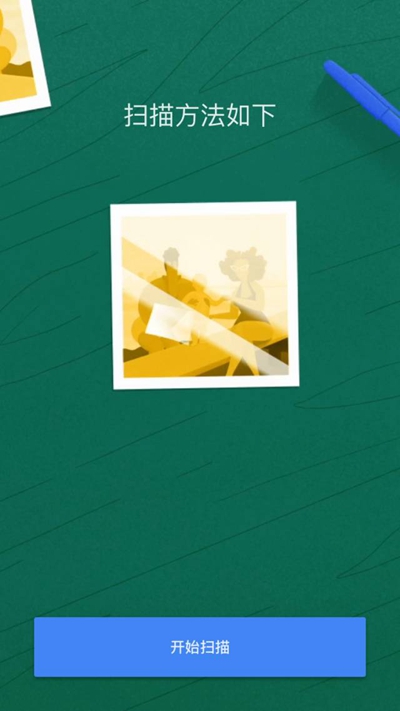
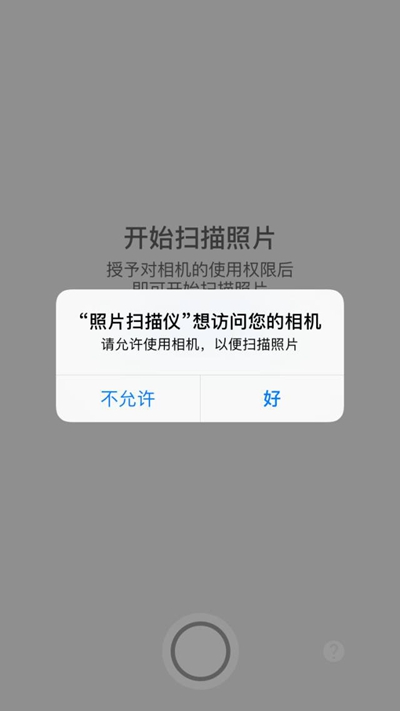
点击进入操作界面,只要允许“扫描仪”访问你的相机就能开始使用了(要是扫描方法看一眼太快没记住,你可以停留在欢迎页面再查看,扫描方法会循环展示)。
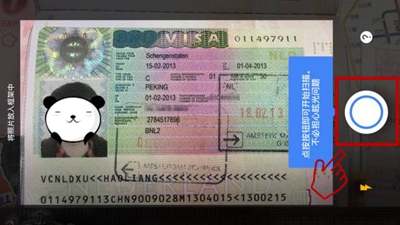
就拿护照做例子吧,下面是一个Visa页。
No.1:进入后,打开摄像头对准需拍摄的页面,将待扫描部分置于方框内,按下右侧的拍摄键。此时,闪光灯会自动亮起并完成拍摄。
No.2:第一张照片拍完后,进入下一个界面,就会出现之前提到的四个白色圆坨坨,以及一个位于中央的圆圈。接下来需要根据圈圈边缘出现的箭头移动手机,将圈圈套到每个坨坨上,注意要等白圈读条变成蓝圈后再移到下一个。每套好一个,就会自动拍摄一张照片,而且拍照时闪光灯都会自动开启。
No.3:所有照片拍摄完成后,系统会自动启动照片合并流程,这时右上角会出现一个类似相册入口的圆形图标,点击该图标即可查看初步合成的效果。
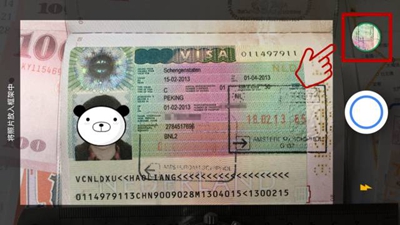
No.4:有时候初步合成的成品就已经可以使用了(你能看到,原本略带弯曲的Visa页几乎被扫成了平面,优化效果相当显著)。不过要是你对部分细节还不够满意,也可以通过“调整边角”功能进一步优化。
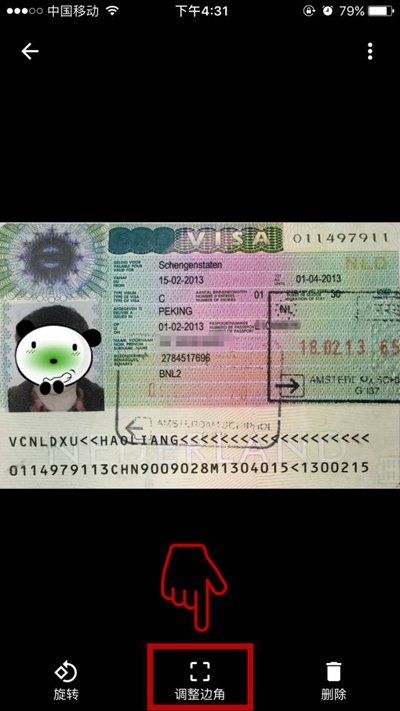
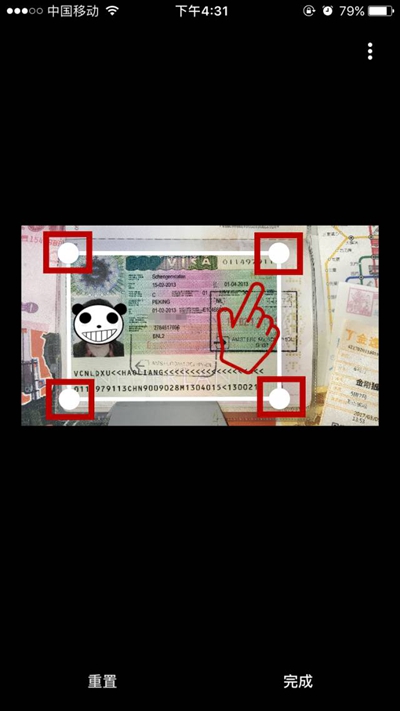
No.5:进入调整界面后,会看到四个圆形的调节块,用手指拖动这些调节块就能对边角范围进行微调,拖动过程中还会弹出放大镜来辅助操作。等调整到满意的效果后,点击“完成”按钮就可以了。
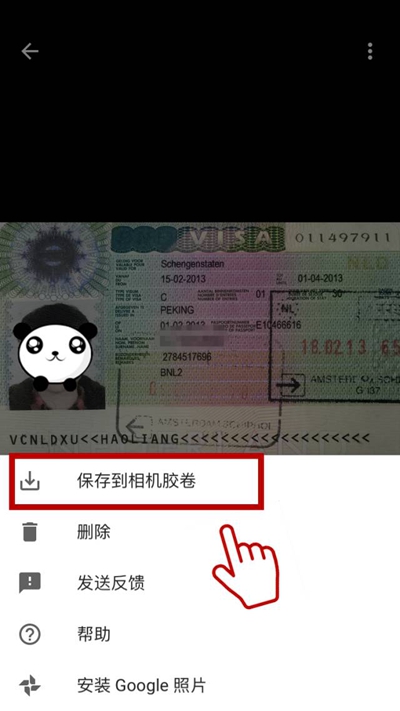
No.6:再然后就可以保存到你的相册了。
【软件特色】
智能多点扫描眩光消除技术:运用分步引导式扫描方式,拍摄多个不同角度的画面并进行自动合成处理,能够有效消除玻璃相框或照片表面的眩光及反光问题。
自动校正与优化处理:拥有精准的边缘识别、自动裁剪、透视调整和智能旋正能力,能一键修正图像歪斜、调整至合适角度,同时对画面的色调与饱和度进行优化提升。
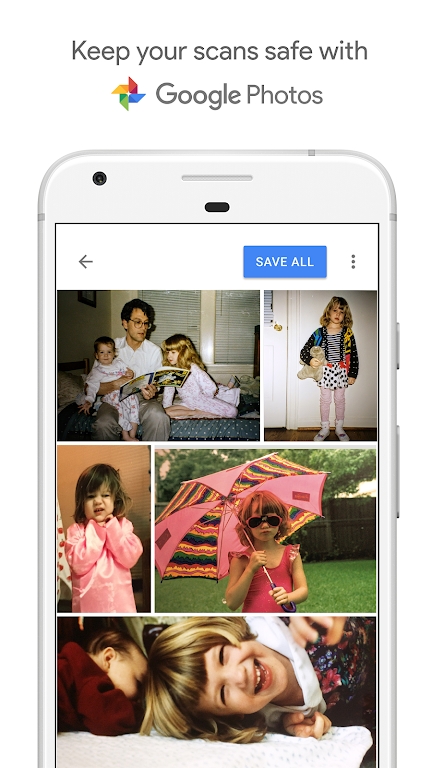
与谷歌相册深度整合:扫描好的数字照片能够无缝备份到免费的谷歌相册中,不仅能享受安全的云存储服务,还能便捷地进行搜索和管理,而且可以通过链接快速分享。
【软件亮点】
专业级扫描品质:借助多帧合成技术,它比普通手机拍照更出色,可产出色彩还原精准、无畸变、无眩光的高品质数字影像,将老照片完美复刻。
操作流程简单直观:应用会给出清晰的步骤指引(比如对准四个圆点),从扫描到保存的全过程仅需数秒,用户体验十分流畅。
安全的数字化存档方案:为家庭历史照片提供可靠的数字化途径,扫描件存至谷歌相册,能有效规避物理照片因时间推移而老化、损坏或遗失的风险。
【适用人群】
家里或个人手里有很多老照片、相册的:想要有条理地把实体照片转成数字形式,这样就能长久保存,而且随时都能查看。
摄影爱好者或是怀旧之人:期望能以高品质的方式,对自己或家人那些珍贵的老照片进行翻拍、修复,并且将它们分享出去。
需要快速批量处理实体照片的轻量级用户,正寻求一种比普通拍照更专业、比大型扫描仪更便捷的数字化解决方案。