


腾讯文档是一款高效的云端协作办公工具,支持多人实时在线编辑文档,还集成了智能表格、思维导图等创新功能,能够满足多场景的使用需求。用户可以跨设备无缝同步内容,借助AI写作助手等智能工具提高创作效率,同时依靠精细的权限管理和加密技术来保障数据安全。
腾讯文档怎么用?
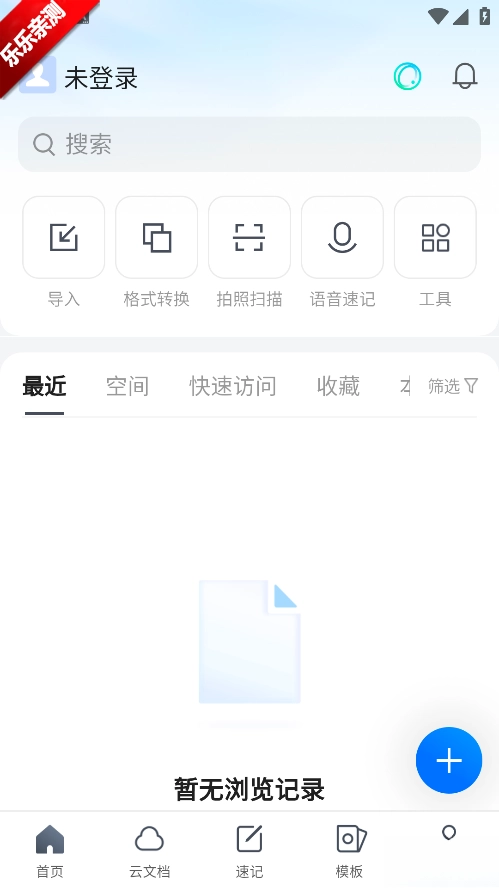
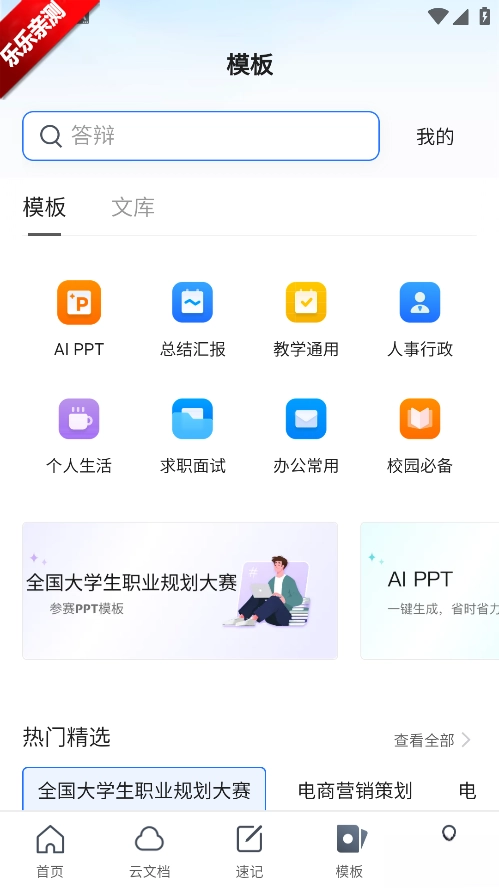
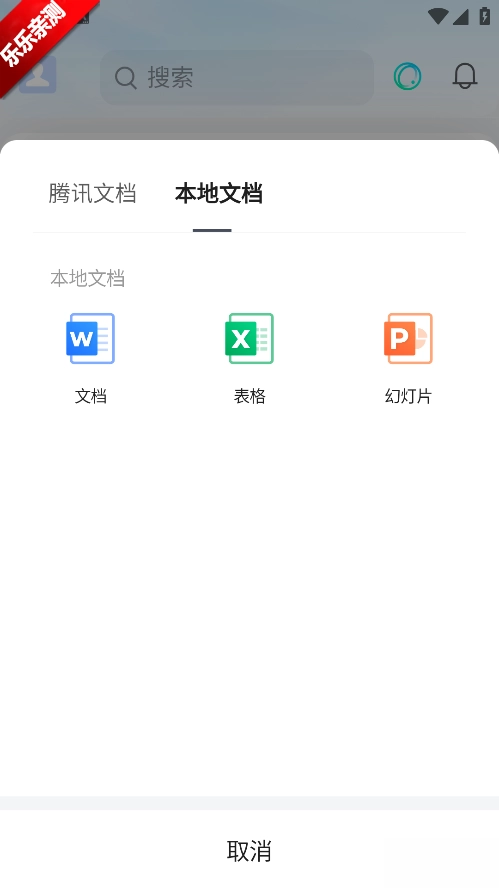
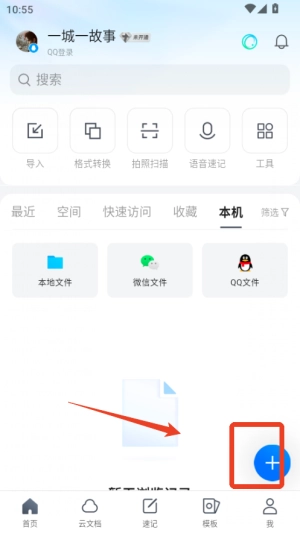
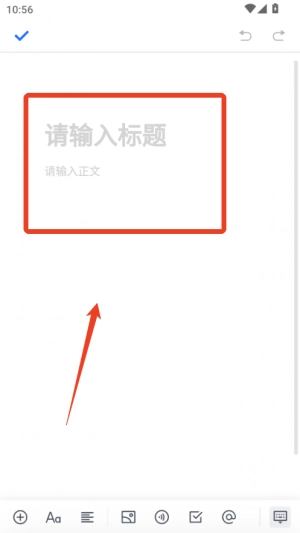
1、进入腾讯文档界面后,点击“新建”按钮,接着根据需求选择对应的文档类型,像会议纪要、项目表这类都可以,另外也能从模板库中选取适配的格式,以此快速开启内容编辑工作。
2、编辑过程中系统会自动进行保存,完成编辑后,点击页面右上角的分享按钮,即可生成对应的链接。你可以将该链接发送给微信或QQ上的好友,并且还能根据需求设置对方仅能查看,或者允许对方一同参与修改。
3、多人协作时可实时查看他人编辑的内容,若不慎误删内容,点击右上角的时钟图标,即可查看历史记录并恢复之前的版本。
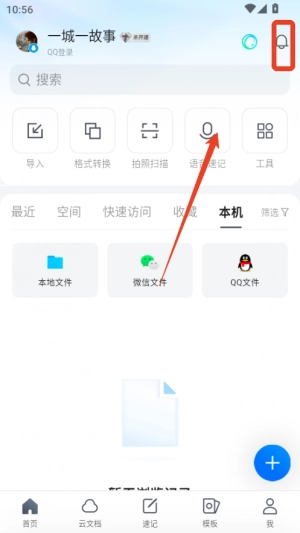
软件介绍
腾讯文档是腾讯公司打造的云端协作办公工具,支持多人同时在线编辑Word、Excel、PPT等文档,还能兼容PDF、思维导图等格式。用户借助手机、平板、电脑等多种设备可无缝切换使用,内容实时同步且云端存储,能满足移动办公与团队协作的需求;它覆盖Word、Excel、PPT、PDF等格式,兼容本地和云端文档的编辑操作,可进行深度格式处理;同时提供智能文档、智能表格、智能白板、思维导图、流程图等工具,适配多样化场景需求;采用加密传输与存储方式,保障数据全生命周期的安全;拥有信息收集、打卡签到、会议纪要、项目管理等海量模板,覆盖职场、学术、生活等多个场景;新增排版检查功能,一键即可美化文档格式,提升文档的专业度。
腾讯文档怎么添加图片?
1、并安装软件后,首先点击新建;
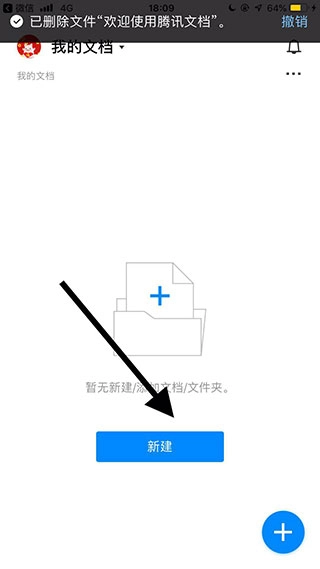
2、接着点击在线文档;
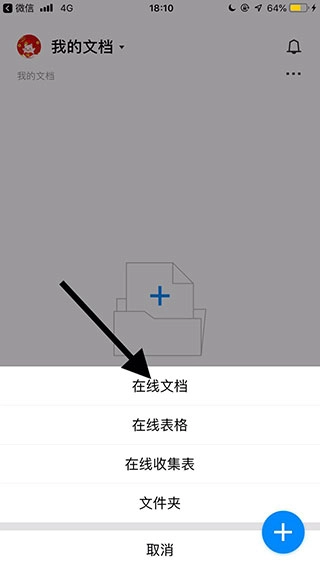
3、然后点击屏幕中的加号键;
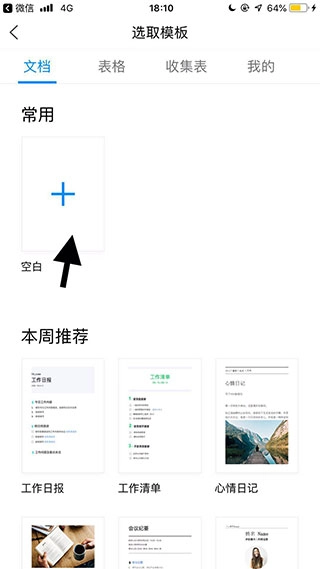
4、在点击屏幕上方的图片图标;
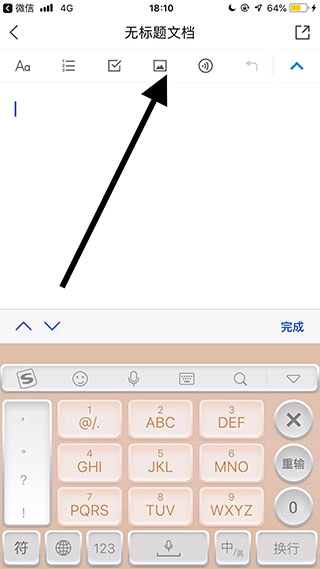
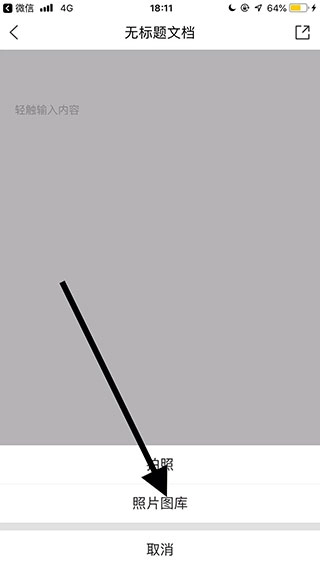
5、选择下方的照片图库;
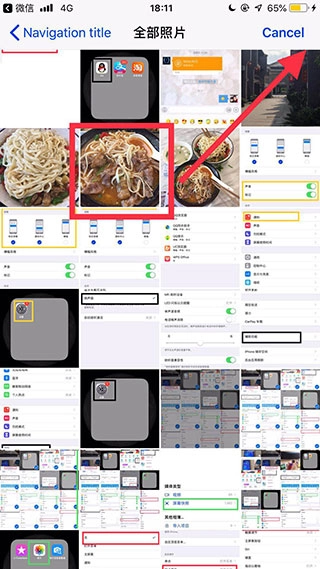
6、选择一张需要插入的图片;
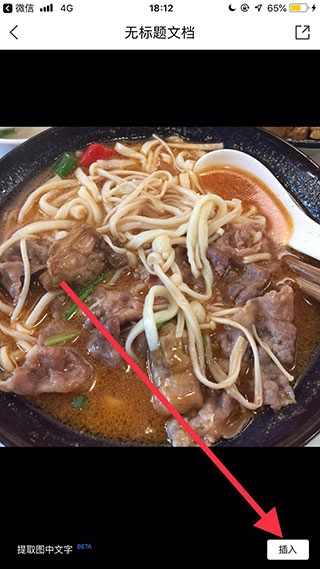
7、最好点击插入即可。
腾讯文档怎么导出文件?
1、准备阶段:确认已登录腾讯文档账号,打开待导出的文档。若文档处于编辑状态,建议先完成编辑并保存,另外检查网络连接是否稳定。
2、打开菜单:在文档编辑界面的右上角,找到由三条横线构成的“功能菜单”图标(也可称作“更多操作”按钮),点击该图标来展开操作选项列表。
3、选择导出格式:在弹出的菜单里,点击“导出为”选项。此时系统会呈现一个涵盖多种格式的子菜单,方便用户依据自身需求进行挑选:
Word文档(.docx格式):适用于需进行二次编辑的情况,能保留原文档的段落、字体等基础格式。
PDF文档支持“在线链接”和“本地”两种使用模式。选择“在线链接”模式时,系统会生成可分享的云端链接;若选择“本地”模式,则能直接将PDF文件保存到本地设备,这种方式更适合那些对版式有固定要求的正式文件。
Excel表格(.xlsx格式):适用于数据类文档,能完整保留表格的结构以及其中的公式。
图片格式(.png或.jpg):支持无水印或腾讯文档水印两种模式,很适合用来制作宣传类素材。
4、设置文件名和保存路径:
对于Word、PDF、Excel这些格式,系统会弹出一个对话框,让用户设置导出的文件名以及保存类型(一般会依据所选格式自动填好)。用户也能够点击对话框里的“浏览”按钮,挑选电脑里的任意文件夹作为保存的目标位置。
系统会让用户挑选水印格式(像无水印、腾讯文档水印之类),并填写想要的文件名。用户要确认图片的分辨率和质量,保证清晰度。
5、保存文件:
对于Word、PDF、Excel这些格式的文件,只需点击对话框下方的“保存”按钮,文件便会导出至本地电脑里。
关于图片格式的保存操作:点击界面上的“保存图片”按钮后,图片便会按照设定保存至指定的位置。
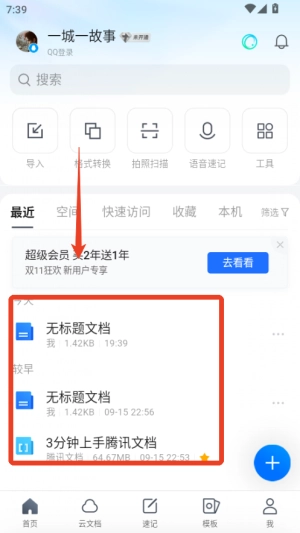
腾讯文档如何查看文档?
1、启动腾讯文档应用,点击界面上的新建按钮,可选择创建空白文档直接开始编辑,也能选用会议纪要等已有的模板来着手内容创作。
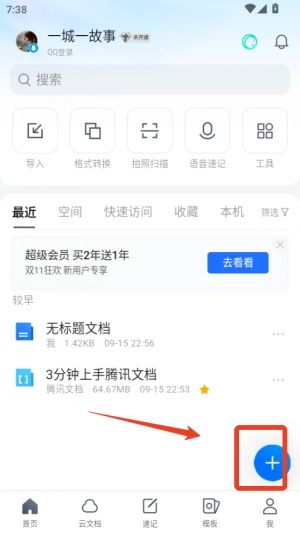
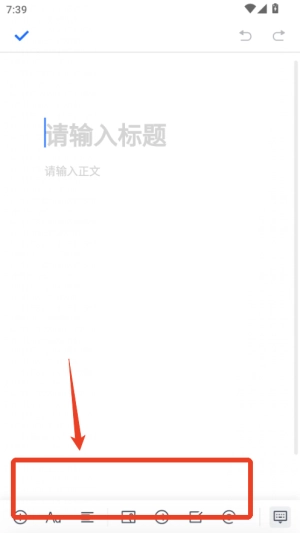
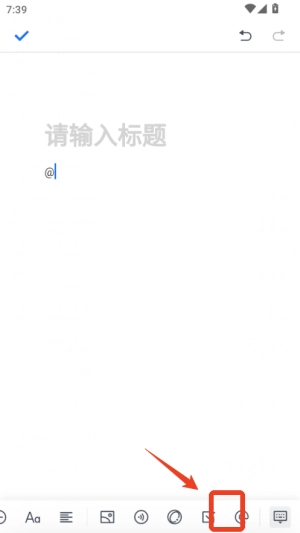
2、在编辑内容的过程中,系统会自动进行实时保存,你可以借助工具栏来调整格式,也能插入图片、表格等元素,让内容更加丰富。
3、点击分享按钮,把文档链接发送给微信或QQ好友,同时设置对方的权限为可查看或共同编辑。
4、通过历史记录能够查看文档的过往版本,若有保护文档的需求,可以开启水印功能并设置访问密码,以此防止文档内容泄露。