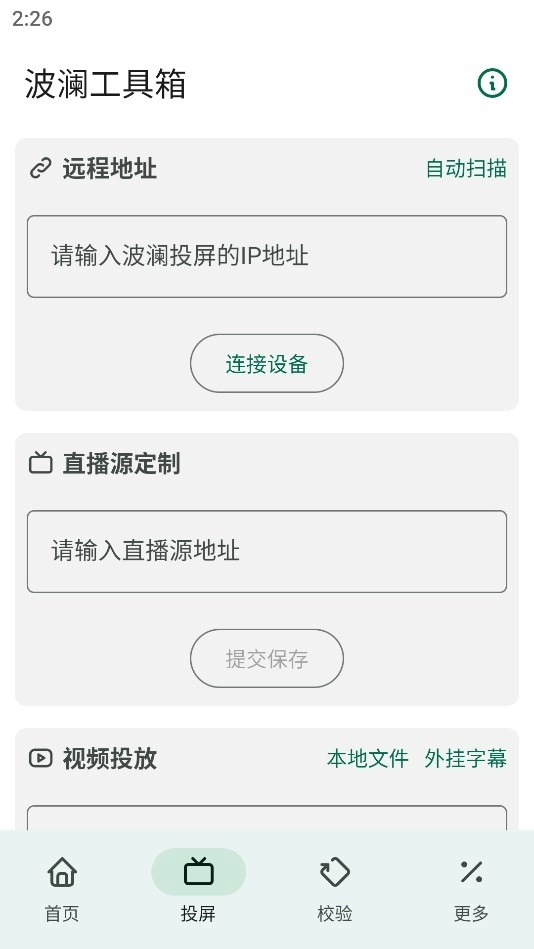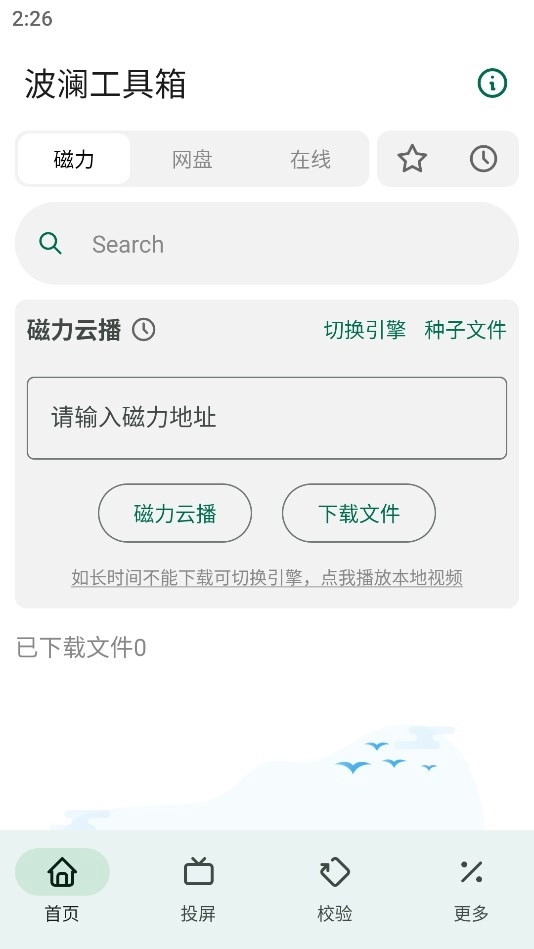




波澜工具箱作为一款图像处理软件,配备了裁剪、旋转、色彩平衡调整等丰富的图像编辑工具,能够助力用户完成各类图片编辑操作,让图片呈现出更美观的效果。
【波澜工具箱简介】
波澜工具箱兼容Windows、macOS等多个操作系统,用户能够便捷地借助它进行图片编辑。该工具拥有简洁易操作的界面,并且具备批量处理图片的能力,可帮助用户更高效地完成图片编辑工作。
【波澜工具箱功能】
裁剪功能支持自由选定图片的裁剪区域,提供多种预设裁剪比例,同时也允许用户自定义裁剪比例,能够满足用户多样化的裁剪需求。
旋转功能支持90度、180度、270度等多档固定角度旋转,同时也提供自定义角度旋转的选项。
通过对画面的明暗层次、色彩浓淡以及色彩间的协调度进行调节,能让图像呈现出更鲜明生动的视觉效果。
添加滤镜功能:支持添加模糊、锐化、浮雕等多种滤镜效果,让图片更具艺术氛围。
支持对多张图片进行集中化操作,涵盖裁剪、旋转、色彩平衡调节等多种编辑功能,帮助用户更高效地完成图片处理任务。
【波澜工具箱内容】
在图片导入环节,系统兼容JPG、PNG、BMP等多种常见格式,用户能够便捷地完成图片导入操作。
工具栏:集成了裁剪、旋转、色彩平衡调节等各类编辑功能,还配备了滤镜添加工具,能够适配用户多样化的编辑需求。
历史记录功能:能够留存用户的编辑操作轨迹,用户可随时对编辑行为进行撤销或恢复。
导出功能支持将编辑完成的图片保存为JPG、PNG、BMP等多种格式,同时允许用户自主设置质量、分辨率等导出参数。
【波澜工具箱玩法】
打开软件后,可点击“文件”菜单,选择“打开”选项,随后在弹出的文件浏览器里挑选要编辑的图片。
从功能栏里挑选合适的处理工具,像画面裁切、角度转动、色彩参数调节之类的操作都可以进行。
在内容编辑时,借助系统记录的操作历史,能够对已进行的编辑步骤执行撤销或重新应用的操作。
编辑完成后,可以在工具栏中选择添加滤镜效果;
最后,点击“文件”菜单,选择“保存”选项,就能把编辑好的图片保存下来了。
【波澜工具箱测评】
这款图像处理工具具备直观的操作体验,兼容多系统环境与各类主流图片格式,丰富的编辑功能与滤镜效果,能满足用户对单张图片的多样化调整需求。其批量处理能力尤为出色,可大幅提升多图编辑的效率,无需逐个操作。简洁的界面布局与清晰的功能指引,让新手也能快速掌握使用方法,无需复杂学习。整体而言,它是一款兼顾专业性与易用性的实用图像处理软件。