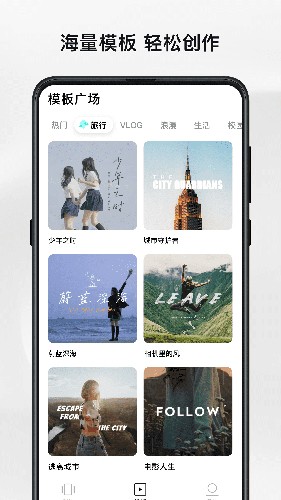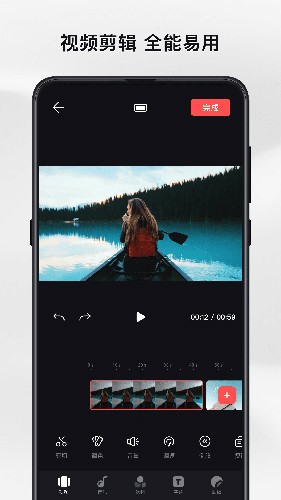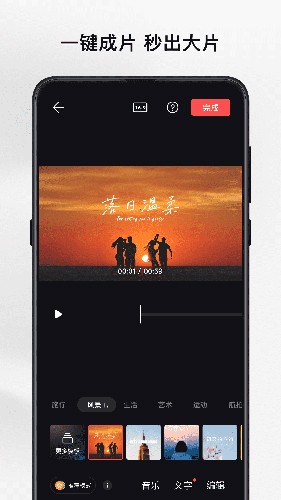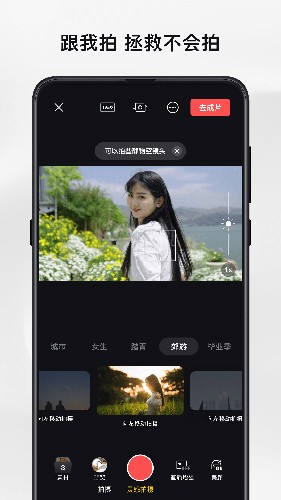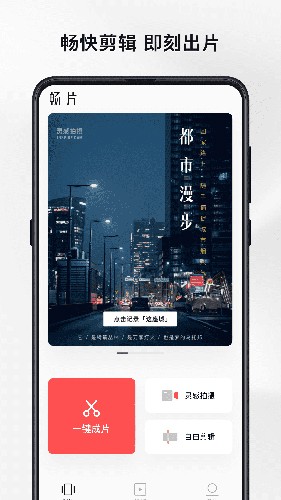




畅片作为一款专业剪辑工具,不仅能助力用户完成照片与视频的剪辑工作,还支持一键成片功能——导入视频后无需额外操作,就能快速生成质感大片。此外,它还提供了详细的拍摄步骤拆解教程,配合真人样片的实时演示,让零基础用户也能轻松制作出优质视频!拍剪流程无缝衔接,一键合成剪辑功能带来极速出片的畅快体验,更有热门爆款、韩综风格、小清新、炫酷视频等丰富模板可供选择!
畅片应用描述
《畅片》是大疆互娱科技(北京)有限公司研发的专业视频剪辑工具。想要打造优质视频,剪辑环节必不可少——在这里,你可以通过一键剪辑功能,轻松简化视频创作流程!软件丰富多样的视频素材库,让你随时获取所需资源,高效利用各类素材;同时,全面的剪辑功能一目了然,助力你便捷掌握各项服务,让视频制作更高效、更省心。
畅片优势
【一键成片秒出大片】
想要“高效省力”地零基础制作视频?剪辑新手完全不用怕!只需点击【一键成片】功能导入视频,不需要进行任何操作,畅片就能帮你自动生成完整成片。
这款剪辑神器能轻松应对多种场景,无论是热门爆款视频、旅行记录、城市风光展示,还是流行VLOG、亲子萌娃日常、可爱宠物瞬间,抑或是卡点视频,都能轻松剪辑。即使是剪辑新手,也能借助它轻松创作出精致的大片效果!
【灵感拍摄升级拍摄体验】
『教你拍』点燃拍摄创意火花,一步步拆解拍摄流程,真实样片同步呈现,助你轻松拍出专业级大片!
『帮你剪』集拍摄剪辑于一体,一键即可完成合成剪辑,让你轻松享受快速出片的全新体验!
【模板剪辑轻松有趣】
『丰富的创意模板』热门视频模板、VLOG、航拍、旅行、卡点视频模板、萌娃、生活、艺术、照片模板等不同风格视频模板,总有一款适合你。
『操作便捷,更新不断』挑选心仪的模板,轻点一下,就能一键导入视频片段,精彩大片瞬间完成。
【全能专业剪辑器】
我们提供专业且全面的视频剪辑功能,让您能够随心创作,随时将超炫的视频创意变为现实!
支持视频剪辑、拼接合并、裁剪分割、倍速慢放、倒放、音频剪辑等多种功能,而电影胶片级滤镜、调色、丰富有趣的动态贴纸和字幕、转场特效以及高清导出,让你的视频更“完美”。
『快速剪辑拼接』视频处理,简单切割、拆分成多段不同时长的视频;
视频支持调速与倒放功能:慢动作可低至0.25倍速,快动作最高能到8倍速;开启倒放模式,还能让视频效果更具趣味性!
『曲线变速』配备6种预设的曲线变速效果,同时支持自定义变速功能,能让你轻松制作出视频中快慢节奏交替变化的特效。
『转场特效』拥有多样转场效果,简单添加即可让视频过渡更流畅自然!
『画幅比例切换』可自由选择心仪的画幅比例,包括1:1、3:4、4:3、16:9、9:16等选项。
【自定义添加动态贴纸、文本、背景音乐】
『丰富的动态贴纸、文本』支持添加多个、自定义视频文本字幕;
『超多精选潮流音乐』适配多元风格场景,还能导入个人音乐文件;通过音乐裁剪打造专属个性,轻松剪出超炫视频!
【质感滤镜、高级调色】
『质感滤镜』提供胶片、电影质感、人像、黑白、美食等多种滤镜可供挑选;
『调色』可从多个维度对视频的亮度、对比度、饱和度、色温、锐度等参数进行调节,让视频呈现出更丰富的视觉效果!
畅片亮点
连接快秒出片
无线直连,快速剪辑,一键成片
无需素材,节省手机空间
支持4K/60fps导出
智能剪辑一键成片
智能识别素材主题
自动选取优质片段剪辑成片
省时省力,大片一气呵成
海量模板专属定制
旅拍、航拍、户外、聚会
亲子、美食、萌宠、 VLOG
运动、骑行、潜水、滑雪等
畅片怎么剪辑视频
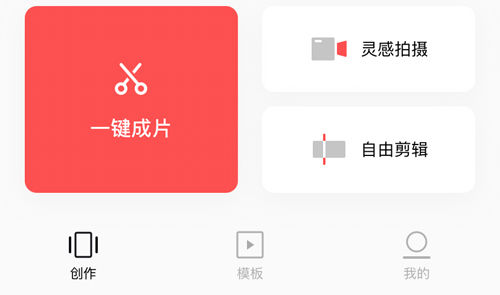
首先,我们需要打开畅片应用,接着登录自己的账号。完成登录后,在首页可以看到【一键成片】、【灵感拍摄】和【自由剪辑】这几个功能选项,大家可以根据自身的实际需求来选择使用。
要是你们觉得自己不太会剪辑视频,选【一键成片】肯定最合适,系统会自动依据视频内容匹配对应的文字,操作特别简单。至于【灵感拍摄】,大家可以按照给出的提示来拍摄内容,这样拍起来会轻松不少。最后是【自由剪辑】,这个对技术要求最高,你们能把自己的创意加进去,还能添加字幕或者做其他相关剪辑,具体怎么操作,等你们自己去试试就清楚了。
畅片怎么去掉字幕
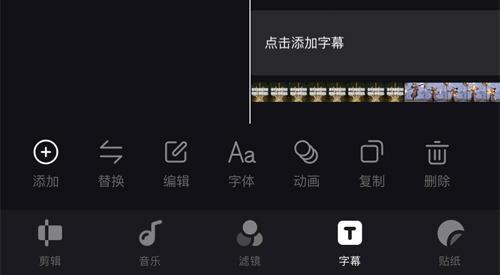
当我们使用畅片编辑视频时,大家可以看到界面最下方有一个【字幕】功能选项。点击该选项后,就能看到【添加字幕】、【替换字幕】、【编辑字幕】、【字体】、【动画】、【复制字幕】和【删除字幕】这些具体功能。要是大家不需要字幕,直接点击【删除】即可完成操作。
如果原视频本身就带有字幕,现在想把这些字幕去掉的话,目前用现有的功能处理起来比较困难,需要借助更专业的工具才能实现。要是觉得麻烦,最简单的办法就是直接把有字幕的部分裁剪掉。
畅片怎么倒放
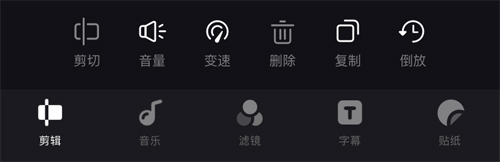
使用畅片时,选择自由剪辑功能后导入视频,接着点击底部的【剪辑】选项,就能看到最后一个分类是【倒放】,点击它即可完成视频倒放,操作起来并不复杂。
倒放后的视频,时间轴等基础属性其实并未改变,只是将整条时间线进行了反转处理——原本位于开头的内容被移到了结尾,而结尾的部分则放到了最前面。这种呈现方式虽然带有一丝魔性,但不得不说,确实是个挺有趣的功能。
畅片怎么导出
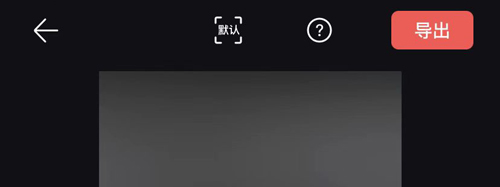
用畅片剪好视频后,右上角会出现一个【导出】按钮,点击它系统会询问你想导出720P还是1080P分辨率的视频。简单来说,720P清晰度稍低,但占用内存较小;1080P清晰度更高,不过内存占用也更大。大家根据自己的实际需求选择就可以了。
另外还有一点需要特别提醒大家:导出文件时请不要切换屏幕或让设备息屏,否则会直接中断导出流程,导致导出失败。
畅片怎么注销
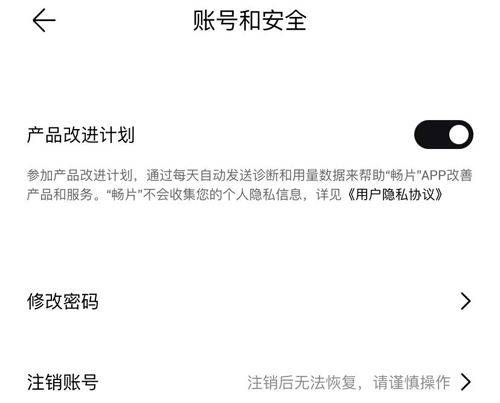
首先第一步当然是打开畅片,接着你会看到底部的【我的】选项,此时在右上角能找到【设置图案】,点击进入后就能看到【账号和安全】,里面会有一个【注销账号】选项,点击进去就可以直接注销账号了。
但是你们在注销之前一定要自己考虑清楚的:
1-账号处于安全状态(账号可正常使用,不存在被盗的风险)
2-账号作品将被清空(账号发布的所有作品都会被清除且无法恢复找回)
3-账号权限解除(该账号已解除与其他产品之间的授权登录及绑定关系)
常见问题
为什么有时【智能识别】要等一会?
导入视频片段后系统会对素材进行分析,分析速度受素材本身、设备性能等多种因素影响。通常超高清视频(4K及以上)或素材时长过久会使分析耗时增加;同一视频在配置更高的设备上分析速度更快。若素材并非过长或超高清,分析慢也可能源于网络环境不佳或设备内存不足。我们会持续优化分析速度。另外,从iCloud拉取素材时,因需从苹果服务器获取数据,也可能延长该过程的耗时。
为什么有时【智能分析】的百分比进度不动?
【智能分析】百分比进度的显示效果由您的设置决定,若遇到百分比进度停滞的情况,可进入设置界面,找到【开发人员选项】,向下滑动找到【绘图】板块,将【窗口动画缩放】、【过渡动画缩放】、【动画程序时长调整】这三项设置为非关闭状态,就能正常查看进度条的动画效果了。
如何在【一键成片】中对视频片段的【排序】、【滤镜】、【调色】、【音量】、【字幕】或者【片尾】进行调整呢?
选好素材后,底部会出现“长按拖拽可调整顺序”的提示,用户可以自行调整素材的排列顺序。另外,也能先选中素材,点击“开始”进入视频预览界面,再点击底部的“编辑”按钮进入视频片段调整页面,之后点击“排序”“滤镜”“调色”“音量”“字幕”“片尾”等功能按钮,就能对视频进行相应的调整操作。
如何在【一键成片】内调整某段视频选取的画面?
选好素材后点击【开始】按钮,就能进入成片预览界面;接着点击底部的【编辑】选项,可进入调整页面;在调整页面中点选需要更改的片段,再点击【截取】按键,通过左右拖拽来调整片段,最后点击底部的【替换该段】,就能完成素材的更换。
怎么调整模板里选好的视频片段,或者改变片段的排列顺序呢?选好素材后点击【下一步】,就能进入模板调整界面。在这里,点击【排序】选项就可以调整片段的先后顺序;要是想调整某个具体片段,点击该片段的【编辑】按钮进入片段编辑页面,左右滑动就能对视频片段进行调整,而在页面左侧上下滑动则能快速替换素材。
如何连接OM系列云台设备?
启动OM5后,先开启手机蓝牙,接着打开畅片APP,在APP里找到连接设备的选项并进行连接。连接成功后,点击“去拍摄”按钮,就能进入灵感拍摄功能了。首次连接成功后,之后再次启动OM5设备时,系统会自动帮您完成连接。另外,Android系统的用户要是遇到连接弹窗无法弹出的情况,可以尝试开启手机的定位服务,再进行连接操作。