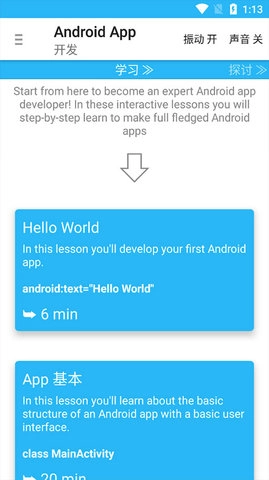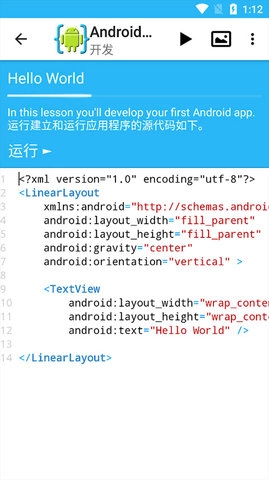




AIDE,即Android IDE的全称,是一款专门面向安卓手机用户打造的在线编程工具,可实现在手机端开展安卓软件开发。它覆盖了软件开发的完整流程,具备代码编写、程序编译、调试运行等一系列功能。借助AIDE,用户无需依靠电脑,就能在手机上完成各类软件应用的开发任务。
AIDE软件简介
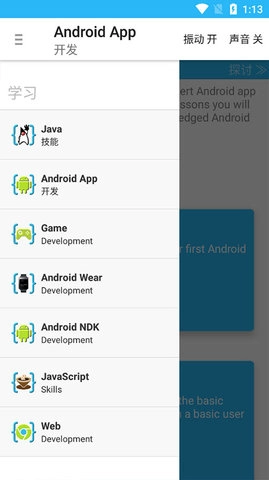
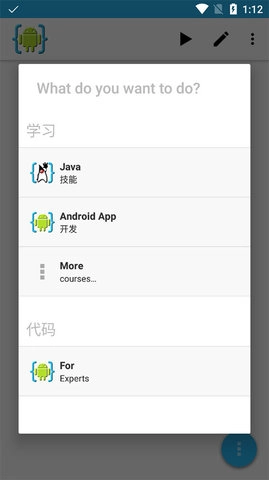
AIDE配备了各类编辑器与实用工具,兼容多种编程语言及相关技术,助力用户便捷地编辑不同类型代码并开展实战练习。无论是学习JavaScript技能、投身游戏开发、进行Android NDK开发、从事Web开发,还是专注Android开发,用户都能在AIDE中获取对应的支持与工具,推进学习和实践进程。
AIDE软件功能
软件覆盖了从编写、编译、调试到运行的完整开发周期,具备代码编写、编译、调试等丰富功能,能助力用户在手机端开展各类软件应用的开发工作,支持多种编程语言的编辑与实战练习,让开发制作流程更为简便。
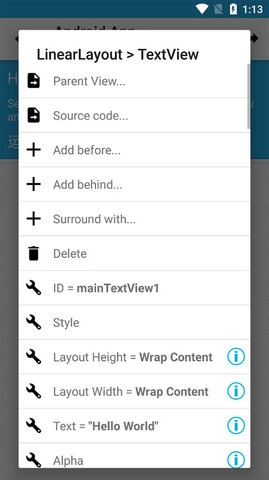
用户能够修改包名,对代码进行编辑、编译与运行,预览XML布局,还可以进行代码格式化等操作。解决措施涵盖了捏合缩放功能、整合LogCat中的信息,以及针对小屏幕UI的优化显示,以此来尽可能呈现更多的代码与内容。
AIDE还具备交流互动的功能,学习者之间能够分享各自的学习经验、交流不同的想法,从而实现相互学习、共同进步。借助这样的人际互动,用户不仅能更高效地提升自身的技能水准,还能进一步拓宽视野、活跃思维。
aide安装制作教程
一、安装
1、首先安装蓝灯,建议挑选一个最新的以apk为后缀的文件来进行安装:
https://github.com/getlantern/lantern-binaries
2、蓝灯开启后,请通过浏览器访问www.facebook.com,以此验证是否已成功翻墙。
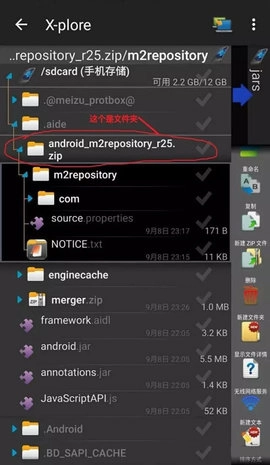
3、在aide上依次操作:选择“开始实战”,点击右上角图标,进入“更多”选项,打开“设置”,找到“构建&运行”,点击“Maven仓库目录”,在弹出的对话框中保持默认路径即可。
4、点击后AIDE会启动扩展库的加载流程,相关文件大小约为167M,加载完成所需的时间由你的网络状况决定,加载结束后设置就全部完成了,具体可参考下图:
二、引用库文件
1、新建一个工程。
2、打开AIDE的文件管理器,在目录下
点击“添加到项目”按钮,然后选择依赖项com.android.support:compat-v7:+
点击“添加到项目”按钮,然后选择依赖项“com.android.support:design:+”。
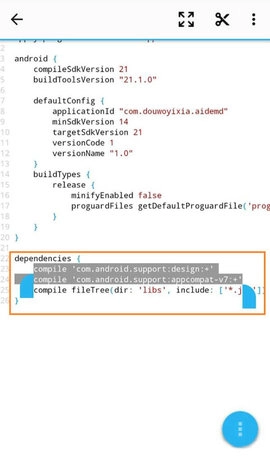
(或者直接打开目录下的build.gradle文件,将下面的代码复制到)
dependencies {后面)
compile 'com.android.support:design:+'
compile 'com.android.support:compat-v7:+'
3、保存代码,若你的AIDE缺少支持库,会出现红色错误提示,AIDE会处理相关文件。
AIDE最新版亮点
对于编程入门者而言,AIDE是一款相当出色的学习工具。使用者能在手机端创建新的项目,借助功能完备的编辑器开展代码编写工作,操作简单易上手,不需要专业的电脑设备和编程基础,十分适合手机用户、学生乃至儿童等群体用来学习。通过AIDE,他们可以快速踏入编程领域,掌握基础的开发技能,为后续的发展筑牢根基。
android ide项目初始化失败
1、系统要求与配置检查:
请确认系统符合Android Studio的最低配置要求(包括Windows/macOS操作系统版本、内存容量等指标),并完成最新版JDK的安装部署。
更新 Gradle 配置时,为了避免使用默认的国外源,建议将其修改为国内镜像源。
2、安装文件与网络问题:
重新安装文件,确保来源可靠
请检查一下网络连接状态,确认设备能够正常访问互联网。如果遇到访问问题,必要时可以尝试关闭防火墙或者代理设置。
更新日志
v3.2.210316版本
新增:支持Api级别30
较旧的更改
新增:支持Chromebook