



扫描宝是一款搭载智能AI辅助功能的手机扫描应用,支持无水印的精准扫描识别,依托的海量数据库可呈现更全面的识别结果。无论是将纸质文本扫描转为电子版,还是实现翻译、文字转语音等操作,它都能轻松完成,全方位满足生活与工作中的各类扫描需求。该软件无需root权限,占用内存极小且完全免费,若想解锁更多实用功能,就来体验扫描宝吧!
扫描宝使用说明
一、拍摄和优化扫描件
1、扫描/拍摄:启动软件后,点击右侧中间位置的“相机”图标进入拍摄界面,将镜头对准目标物体;若想让拍摄效果更端正整齐,可开启右上方的格子线功能或进行焦距调节。
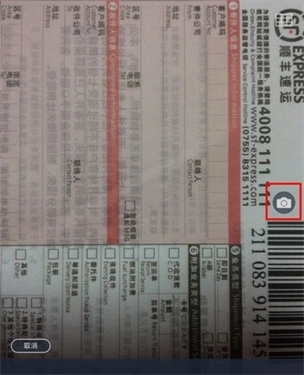
2、连续拍摄功能:在拍摄期间,支持进行连续拍摄操作,界面下方会实时展示当前已拍摄的照片;若要删除某张照片,可点击该照片左上方的“-”按钮;操作完成后点击“完成”按钮,本次拍摄的所有图片将批量导入系统。导入后,还能对拍摄的图像进行切边和美化处理。
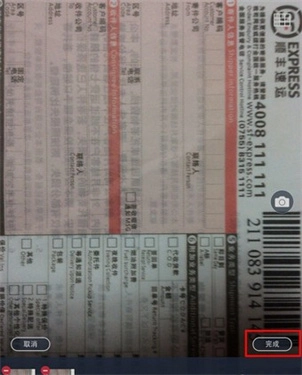
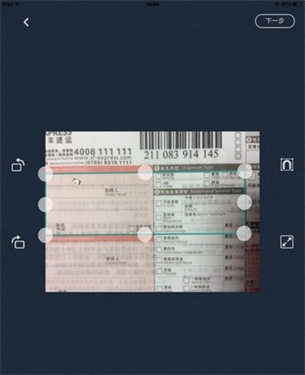
3、切边操作:完成拍摄选择后,系统会自动跳转至切边界面,通过拖动8个蓝色控制点能够对图像边缘进行调整。该界面支持图像旋转和边缘吸附功能。点击右上方的“下一步”按钮,即可进入美化页面。
4、美化功能:进入美化页面后,左侧设有6个类似滤镜效果的按钮,具体选项包括自动、原图、增亮、增强并锐化、黑白、灰度。当选择某一种效果后,若觉得呈现效果不够理想,可通过右侧的微调功能进行调整,自上而下依次能调节亮度、对比度与精细度。
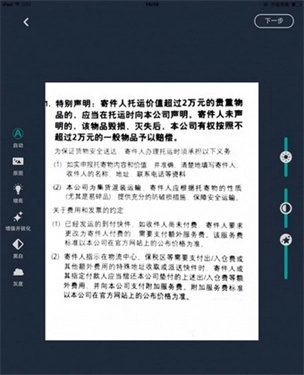
美化调整完成后,一份纸张质感出色的扫描件就基本成型了。此时系统会自动生成对应的文档,你可以在文档页面通过“标题”选项修改文档名称,也能利用右下方的功能按钮栏直接对文档进行操作。接下来我们将介绍文档内部的具体操作方法。
注:连续拍摄的时候,会略过切边美化步骤直接生成扫描文档,问过需要对单张图片进行切边和美化的话,就直接进入文档,选择需要处理的照片,选择右上方的“编辑”按钮即可对其进行美化等操作!
二、将本地已有照片导入为扫描文档
相册里之前存了不少重要资料吧?现在也能批量把它们导入扫描全能王,进行统一管理或者生成PDF文件。方法其实很简单:
1、在“我的文档”页面里,点击右上方的“+”按钮,再依据自身需求选择“相册”或者其他云盘。
2、以“本地相册”为例,选择该选项后进入手机相册界面,勾选想要上传的照片(支持多选),接着点击右上方的“完成”按钮,即可启动导入流程
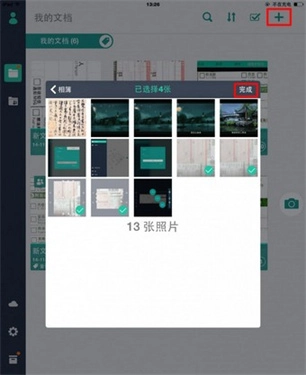
导入后系统会自动生成文档。若要继续后续操作,可点击右下方的按钮;左上方的“
扫描宝介绍
扫描宝能够在不同配置的设备上顺畅运行,具备文字转换、扫描计数等多样化功能,可充分满足各类用户的使用需求!
扫描宝特点
1、上手快:不怕手抖,自动校准功能功能简洁强大
2、优化快:自动增强对比、纠正倾斜,文字清晰分明
3、扫描快:只要对准纸质文件,立即完成扫描
4、识别快:自动识别图片内文字,快速提取文字信息
扫描宝亮点
1、任性扫描
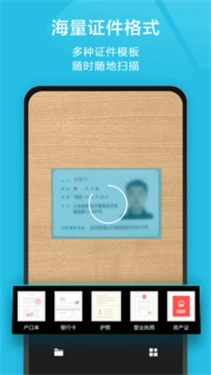
支持扫描或导入各类文件,包括文档、合同、收据、笔记、书籍、文章、名片、纸质文件以及电子文档等。
2、智能切边
拍照不用刻意调整姿势,不管从什么角度拍,都能自动切边,去除杂乱的背景!
3、编辑修订
扫描件二次修订(含手写签名批注、涂抹擦除及水印添加操作)
4、扫描模式
可生成彩色、黑白、灰度、怀旧风格等不同效果的扫描件,并且支持按照多种比例进行拼图操作。
扫描宝优势
扫描宝确保手机扫描识别精准高效,支持AR、拍照、导入等多种扫描识别方式,用户可能需要的更多功能这里一应俱全!